Penugasan Template Persetujuan Karyawan (Approval Assignment)
Fitur Persetujuan Karyawan (/employee?view=approval) digunakan untuk menetapkan aturan alur persetujuan (Approval Template) berjenjang ke setiap karyawan. Melalui fitur ini, perusahaan dapat menentukan alur hierarki peninjauan ketika karyawan mengajukan cuti, izin, lembur, absensi manual, atau perubahan data mandiri.
1. Tampilan Tab Persetujuan Karyawan
Akses menu Pengaturan > Karyawan, lalu pilih sub-tab Persetujuan:
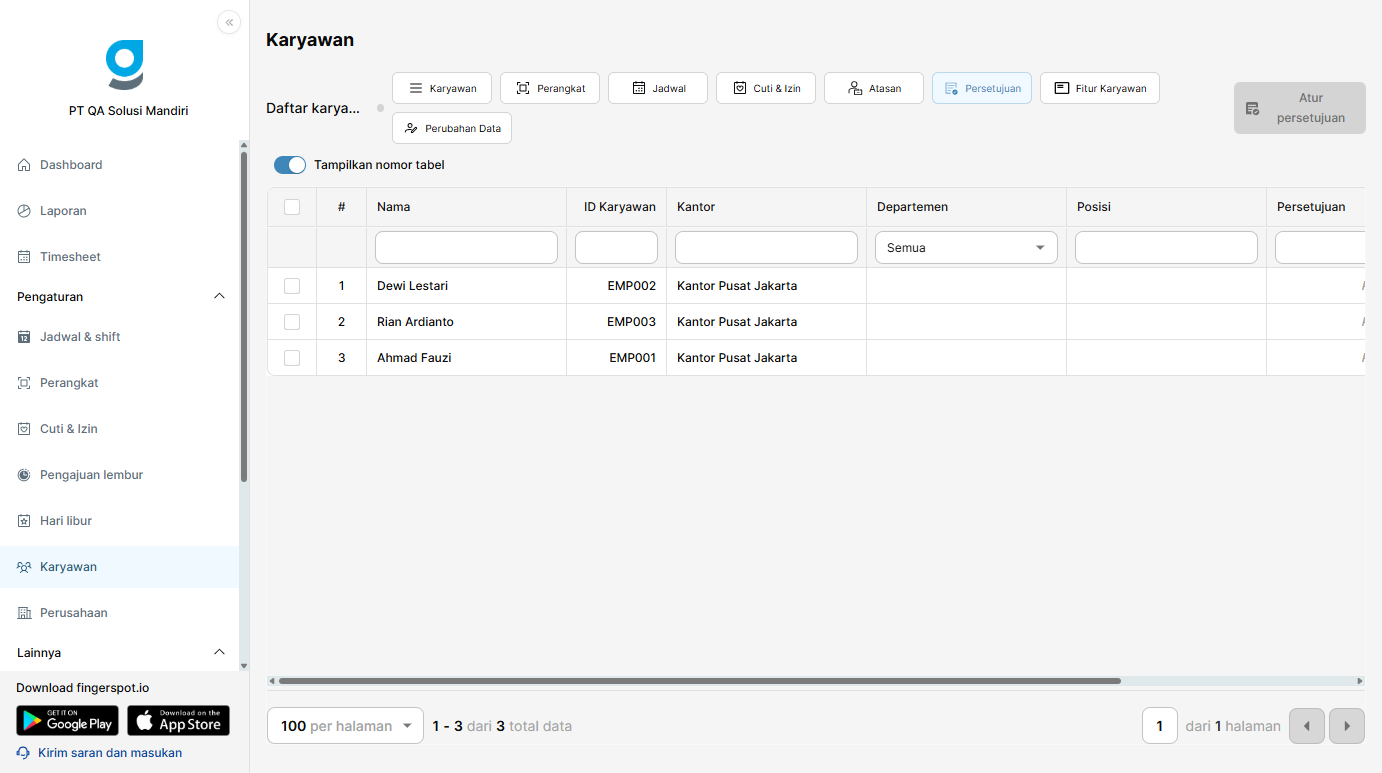
Informasi pada Tabel Persetujuan:
- Nomor & Nama Karyawan: Identitas lengkap personil.
- ID / PIN Karyawan: Nomor induk karyawan yang terdaftar di sistem.
- Kantor & Departemen: Penempatan cabang kerja dan unit departemen.
- Posisi / Jabatan: Jabatan struktural karyawan.
- Persetujuan (Approval Template):
- Default Approval (Persetujuan Default): Teks abu-abu
Persetujuan Defaultmenandakan karyawan menggunakan alur standar perusahaan (persetujuan langsung oleh Atasan Langsung atau HR Admin). - Custom Template Badge: Badge biru bertuliskan nama template (contoh:
Persetujuan HR & Atasan). Mengarahkan kursor (hover) ke badge akan memunculkan tooltip detail hierarki tahapan persetujuan.
- Default Approval (Persetujuan Default): Teks abu-abu
2. Alur Penentuan Persetujuan (Approval Hierarchy Logic)
:::tip Tooltip Rincian Persetujuan Saat mengarahkan kursor (hover) ke badge template persetujuan di tabel, sistem akan menampilkan rincian tahapan, metode persetujuan (Semua Penyetuju, Salah Satu Penyetuju, atau Sesuai Urutan Tingkat), dan daftar nama penyetuju di setiap tahap. :::
3. Langkah Menugaskan Template Persetujuan ke Karyawan
Langkah 1: Memilih Karyawan
- Buka sub-tab Persetujuan (
/employee?view=approval). - Centang kotak (Checkbox) pada satu atau beberapa karyawan yang ingin Anda atur alur persetujuannya (mendukung pemilihan massal / Bulk Selection).
- Tombol "Atur Persetujuan" di sudut kanan atas tabel akan aktif. Klik tombol tersebut.
Langkah 2: Memilih Template pada Drawer "Atur Persetujuan"
Drawer samping kanan akan terbuka menampilkan daftar karyawan terpilih di bagian atas:
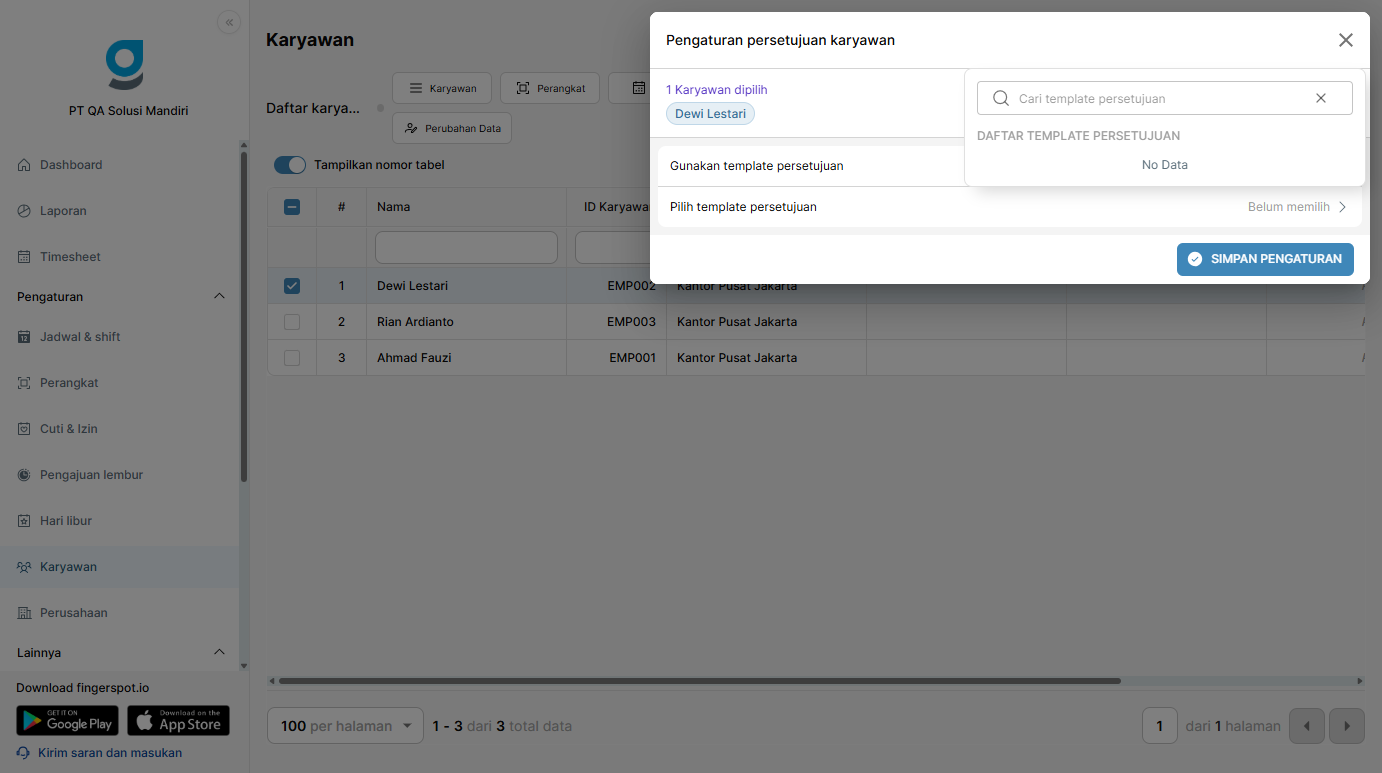
- Pilih Template Persetujuan: Klik pada kolom Aturan Persetujuan dan pilih salah satu template yang telah dibuat sebelumnya di menu Master Persetujuan (atau pilih Default jika ingin mengembalikan ke alur standar).
- Simpan: Klik tombol "SIMPAN" di bagian bawah drawer.
- Seluruh karyawan terpilih kini otomatis terikat dengan alur persetujuan yang ditentukan.
4. Mengembalikan Karyawan ke Persetujuan Standar (Default)
Jika karyawan dipindahkan kembali ke alur standar tanpa template bertingkat khusus:
- Centang karyawan yang bersangkutan pada tabel.
- Klik tombol "Atur Persetujuan".
- Kosongkan pilihan template (Clear Selection) atau pilih opsi standar.
- Klik "SIMPAN". Kolom persetujuan karyawan akan kembali menampilkan label
Persetujuan Default.