Manajemen Data Karyawan
Modul Karyawan adalah tempat Anda mengelola seluruh data personalia, status keaktifan, penetapan kantor, jadwal, dan kuota seat karyawan.
1. Daftar Karyawan (/employee)
Navigasi ke menu Pengaturan > Karyawan pada sidebar:
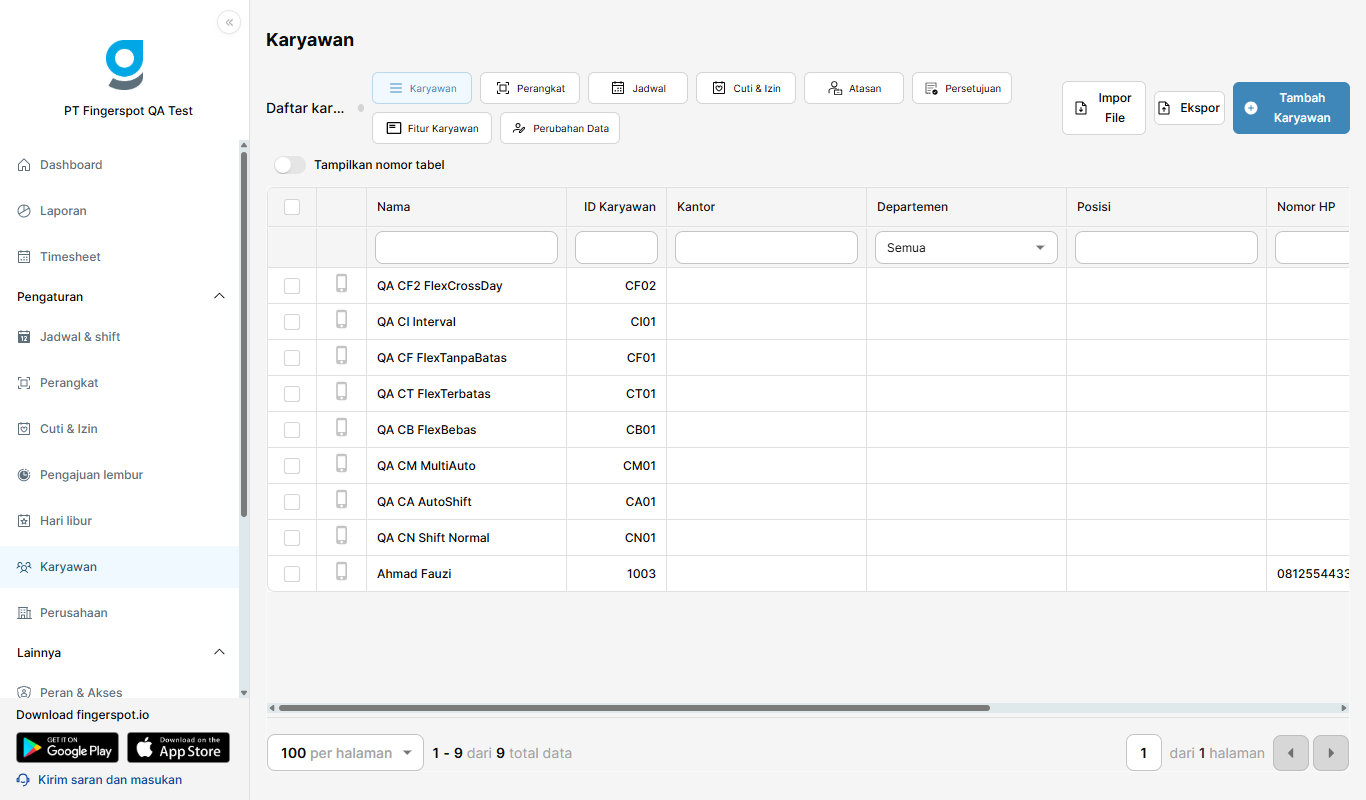
Kolom pada Tabel Karyawan:
- PIN / ID Karyawan: Nomor identifikasi unik karyawan di perangkat absensi dan sistem.
- Nama Karyawan: Nama lengkap karyawan.
- Kantor & Departemen: Penugasan kantor cabang dan departemen kerja.
- Jabatan / Posisi: Peran karyawan dalam organisasi.
- Status Keaktifan (Active / Inactive): Menandakan apakah karyawan aktif menggunakan kuota seat langganan dan berhak melakukan presensi.
- Aksi (Edit / Hapus): Tombol untuk mengubah rincian data atau menghapus karyawan.
2. Menambahkan Karyawan Baru
Untuk mendaftarkan karyawan baru:
- Klik tombol Tambah Karyawan di kanan atas tabel.
- Drawer formulir pendaftaran karyawan akan muncul dari sisi kanan:
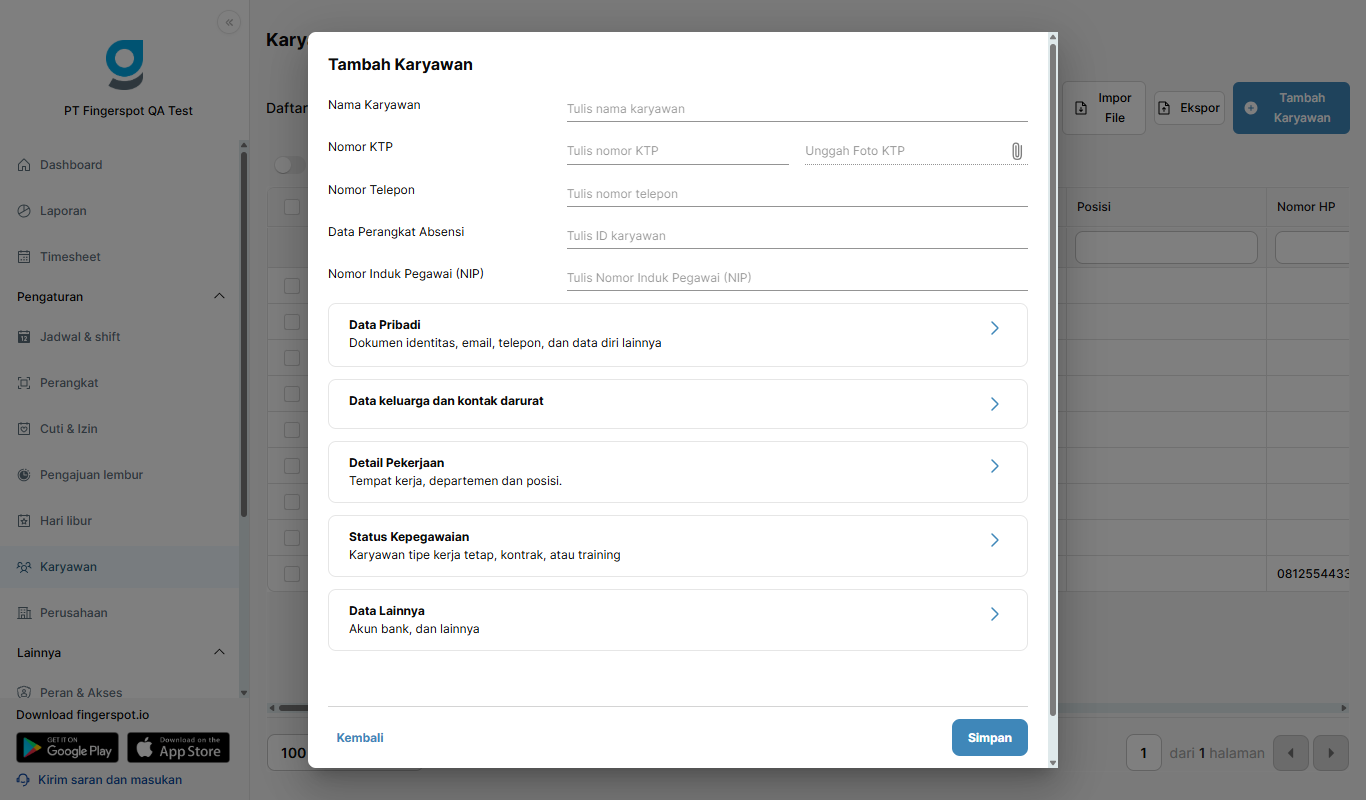
- Lengkapi tab Data Umum / Identitas:
- PIN / NIK: Nomor induk karyawan (harus unik).
- Nama Lengkap: Nama sesuai KTP.
- Email: Alamat email aktif karyawan (digunakan untuk login aplikasi mobile).
- Nomor Telepon / WhatsApp: Nomor HP aktif untuk notifikasi presensi dan OTP.
- Jenis Kelamin: Laki-laki / Perempuan.
- Agama: Digunakan untuk validasi hak cuti keagamaan.
- Klik Simpan atau lanjutkan ke tab data pelengkap lainnya.
3. Kuota Seat Karyawan (Seat Quota & Graceful Degradation)
Sistem Fingerspot.io menerapkan integrasi kuota langganan berbasis Active Seats:
:::info Graceful Degradation
Jika kuota langganan perusahaan Anda telah mencapai batas maksimal, Anda tetap dapat menginput data karyawan baru tanpa mengalami kegagalan/error. Karyawan akan dibuat dengan status Non-Aktif (is_active = false) sampai Anda menambah kuota seat langganan.
:::
4. Mengubah & Menghapus Karyawan
Mengubah Data Karyawan:
- Pada tabel karyawan, klik ikon Pensil (Edit) di baris karyawan yang ingin diubah.
- Perbarui data pada formulir drawer.
- Klik Simpan Perubahan.
Menghapus Karyawan:
- Klik ikon Tempat Sampah (Hapus) pada baris karyawan.
- Konfirmasi penghapusan pada dialog popup yang muncul.
- Menghapus karyawan secara otomatis akan membebaskan 1 kuota seat karyawan, sehingga kuota tersebut dapat langsung digunakan untuk karyawan lain.