Data Pelengkap & Tab Alokasi Karyawan
Selain data identitas umum, formulir karyawan menyediakan berbagai sub-bagian untuk mendokumentasikan data riwayat pekerjaan, keluarga, nomor rekening perbankan, dan penugasan jadwal presensi.
1. Sub-Bagian pada Formulir Karyawan
Saat menambahkan atau mengedit data karyawan, Anda dapat melengkapi informasi berikut:
A. Data Pekerjaan (Employment Details)
- Kantor & Departemen: Lokasi kantor penempatan dan unit divisi kerja.
- Jabatan & Level: Nama posisi struktural.
- Tanggal Mulai Bekerja (Join Date): Tanggal resmi bergabung dengan perusahaan. Tanggal ini menjadi dasar perhitungan masa kerja untuk hak cuti tahunan otomatis.
- Status Hubungan Kerja: Tetap (Permanent), Kontrak (Contract), Magang (Internship), atau Harian (Daily Freelance).
B. Data Keluarga (Family Info)
- Status Pernikahan (Belum Menikah / Menikah / Duda / Janda).
- Jumlah Tanggungan Anak (berguna untuk validasi cuti melahirkan / khitanan anak).
- Kontak Darurat (Emergency Contact): Nama, hubungan, dan nomor HP yang dapat dihubungi saat darurat.
C. Data Akun Bank (Payroll & Banking)
- Nama Bank (contoh: BCA, Mandiri, BNI, BRI, Permata).
- Nomor Rekening dan Nama Pemilik Rekening sesuai buku tabungan untuk keperluan integrasi penggajian (Payroll).
2. Tab Penugasan pada Halaman Karyawan
Di bagian atas halaman Karyawan (/employee), terdapat beberapa tab penugasan khusus:
| Tab | Fungsi Utama | Panduan Detail |
|---|---|---|
| Karyawan | Tampilan utama seluruh data induk personil. | Kelola Karyawan |
| Perangkat | Menghubungkan karyawan ke perangkat absensi fisik tertentu untuk registrasi biometrik. | Sinkronisasi Perangkat |
| Jadwal | Menetapkan pola jadwal kerja standar mingguan/harian bagi karyawan. | Master Pola Jadwal |
| Cuti & Izin | Menentukan jatah kuota cuti tahunan dan izin khusus bagi masing-masing karyawan. | Jatah Cuti Karyawan |
| Atasan | Menentukan atasan langsung (Direct Supervisor) yang berhak menyetujui cuti/lembur. | Penugasan Atasan |
| Persetujuan | Memilih template persetujuan bertingkat yang berlaku untuk karyawan tersebut. | Persetujuan Karyawan |
| Fitur Karyawan | Mengaktifkan hak akses fitur mobile tambahan (GPS Spot, Absensi Selfie, Fitur Lembur). | Alokasi Fitur |
| Perubahan Data | Memverifikasi dan menyetujui usulan perubahan profil mandiri dari aplikasi/perangkat. | Persetujuan Perubahan Data |
3. Mengelola Jatah Cuti Karyawan (/employee?view=leave)
Untuk melihat dan mengalokasikan kuota cuti karyawan:
- Klik tab Cuti & Izin pada menu Karyawan.
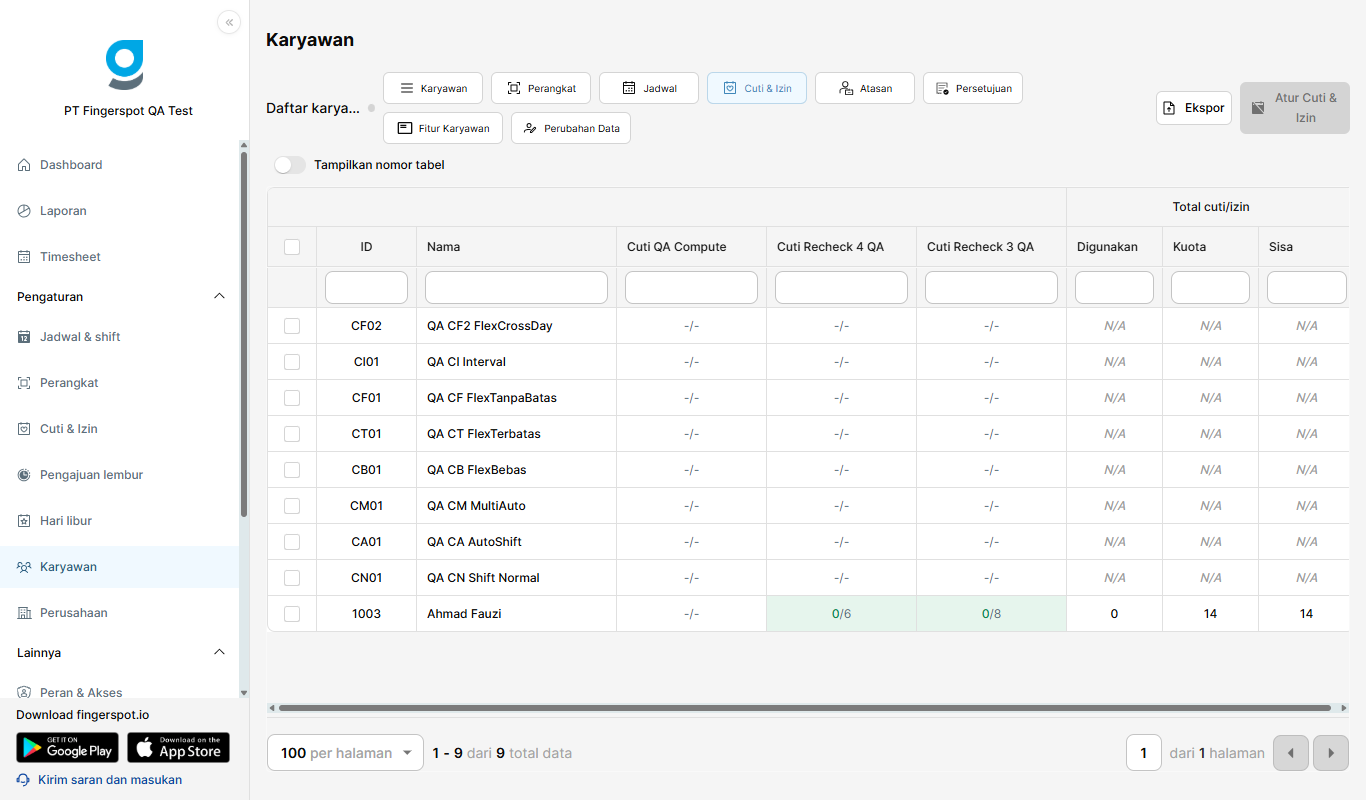
- Anda akan melihat tabel kuota per karyawan untuk masing-masing jenis cuti yang tersedia.
- Untuk memberikan kuota secara massal, centang satu atau beberapa karyawan, lalu klik tombol Atur Cuti & Izin.
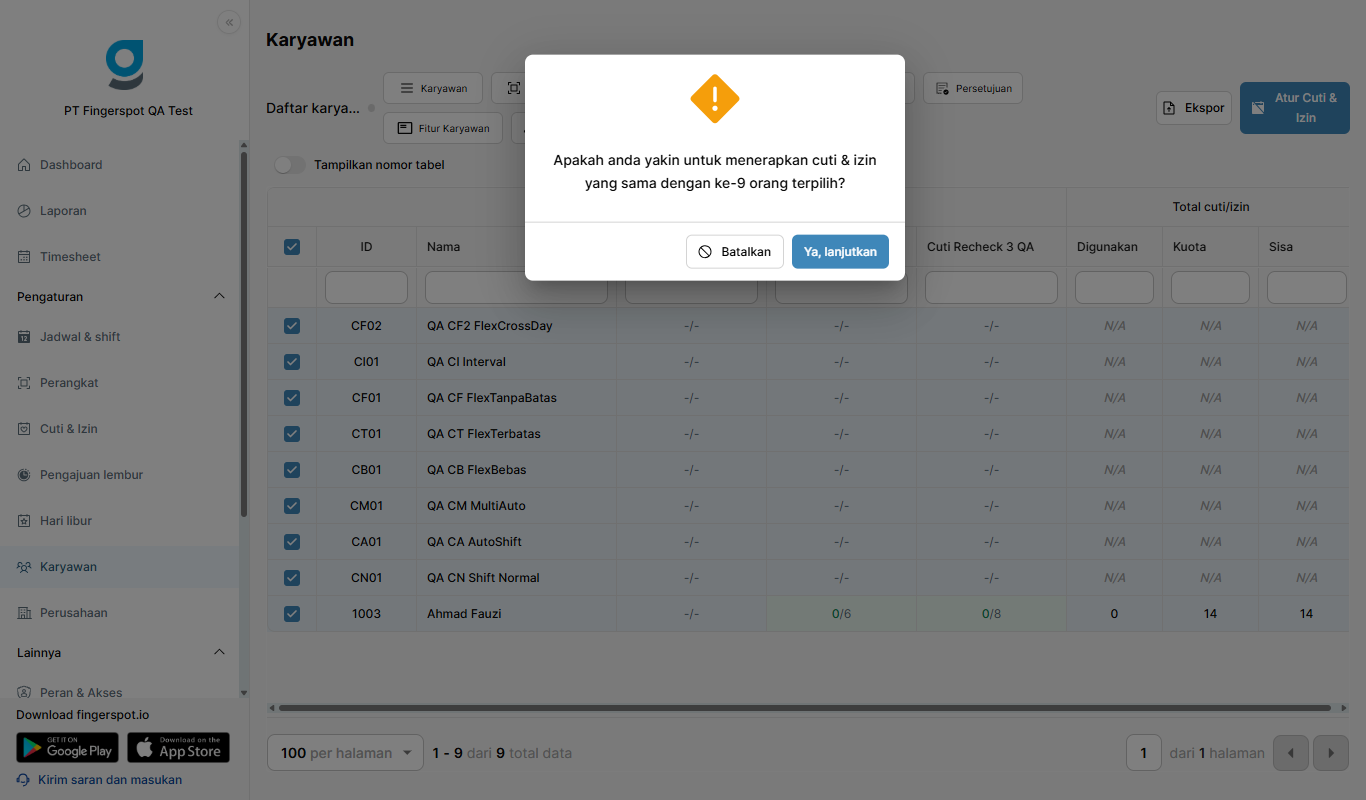
- Pada dialog yang terbuka:
- Pilih Kategori Cuti (contoh:
Cuti Tahunan). - Masukkan Jumlah Kuota (contoh:
12 hari). - Tentukan Periode Berlaku (Tanggal Mulai s/d Tanggal Selesai).
- Klik Simpan untuk menerapkan kuota ke seluruh karyawan terpilih.
- Pilih Kategori Cuti (contoh: