Penugasan Atasan Langsung (Superior Management)
Fitur Atasan Langsung (/employee?view=superior) digunakan untuk memetakan struktur hierarki pelaporan kerja antara karyawan dengan satu atau beberapa atasannya (Direct Supervisors). Pemetaan ini menjadi fondasi utama dalam alur persetujuan mandiri (Self-Service Approval) permohonan cuti, izin, lembur, dan koreksi presensi.
1. Tampilan Tab Atasan Karyawan
Akses menu Pengaturan > Karyawan, lalu pilih sub-tab Atasan:
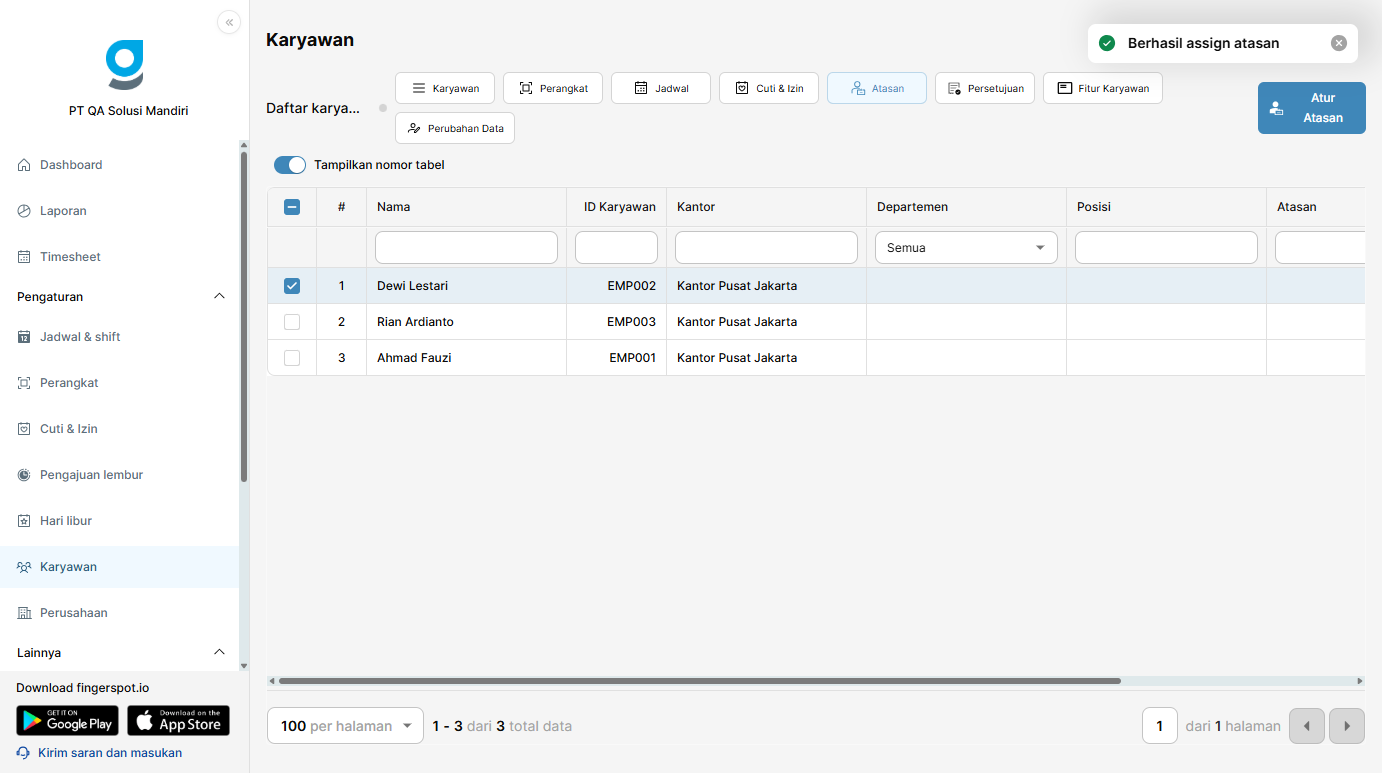
Informasi pada Tabel Atasan:
- Nomor & Nama Karyawan: Identitas lengkap karyawan bawahan.
- ID / PIN Karyawan: Nomor induk karyawan yang unik di sistem dan perangkat.
- Kantor & Departemen: Lokasi kantor penempatan cabang dan divisi kerja.
- Posisi / Jabatan: Peran struktural karyawan dalam organisasi.
- Atasan (Superior): Badge nama atasan yang telah ditugaskan. Jika belum memiliki atasan, kolom akan menampilkan tanda
-atau kosong.
2. Alur & Konsep Hierarki Atasan
:::info Multi-Superior Assignment Fingerspot.io mendukung penugasan lebih dari 1 atasan untuk seorang karyawan (misalnya: Team Lead Teknis dan Project Manager). Seluruh atasan yang terhubung memiliki wewenang untuk meninjau dan menyetujui permohonan kerja bawahan mereka. :::
3. Langkah Menugaskan Atasan ke Karyawan
Langkah 1: Memilih Karyawan
- Pada tab Atasan (
/employee?view=superior), centang kotak (Checkbox) pada baris karyawan yang ingin Anda atur (misal: Dewi Lestari). - Anda dapat memilih beberapa karyawan sekaligus (Bulk Selection) jika beberapa personil memiliki atasan yang sama.
- Tombol "Atur Atasan" di bilah atas tabel akan aktif (berwarna biru). Klik tombol tersebut.
Langkah 2: Memilih Atasan pada Dialog "Atur Atasan"
Drawer samping kanan akan terbuka menampilkan daftar karyawan yang dipilih di bagian atas dan daftar seluruh personil perusahaan yang dapat dipilih sebagai atasan:
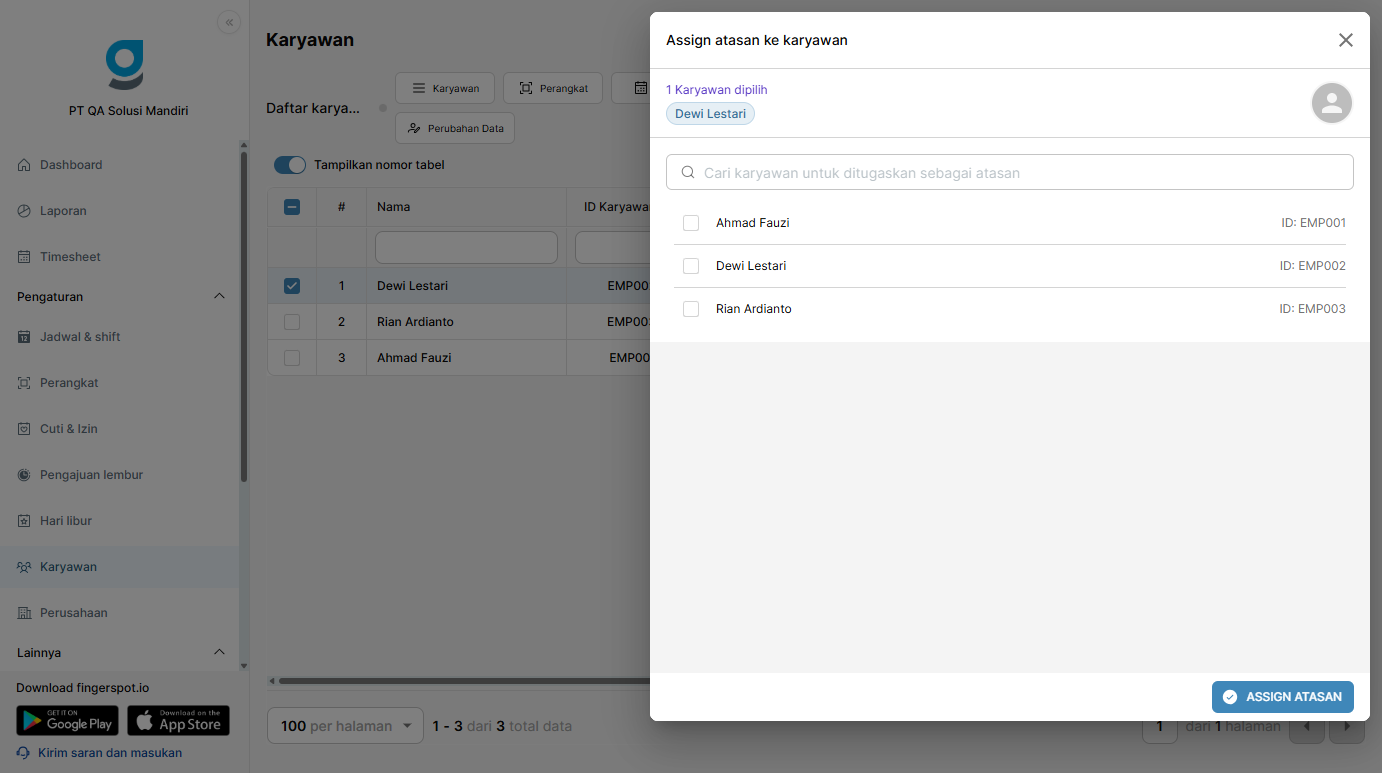
- Pencarian Cepat: Ketik nama atau PIN atasan pada kolom "Cari karyawan untuk ditugaskan sebagai atasan".
- Pilih Atasan: Centang satu atau beberapa nama personil yang menjadi atasan (contoh: Ahmad Fauzi - ID: EMP001).
- Simpan Penugasan: Klik tombol "ATUR ATASAN" di bagian bawah drawer.
- Sistem akan menyimpan relasi hierarki dan memperbarui badge atasan pada tabel secara instan.
4. Menghapus atau Mengubah Atasan
Untuk memperbarui atau membatalkan penugasan atasan:
- Centang kembali karyawan yang bersangkutan.
- Klik tombol "Atur Atasan".
- Hilangkan centang (uncheck) pada nama atasan lama dan pilih nama atasan baru.
- Klik "ATUR ATASAN" untuk menyimpan perubahan.