Sinkronisasi Data Perangkat & Pengguna
Fitur sinkronisasi data memfasilitasi pertukaran data dua arah antara server cloud Fingerspot.io dan memori fisik perangkat absensi hardware:
- Upload Karyawan (Kirim User): Mengirim nama dan PIN karyawan baru dari server ke memori perangkat.
- Download Karyawan (Tarik Template): Menarik template sidik jari atau wajah dari perangkat ke database cloud untuk didistribusikan ke cabang lain.
- Sync Scan Logs (Tarik Presensi): Menarik seluruh riwayat scan presensi offline dari memori lokal perangkat ke server pusat.
1. Pemetaan Karyawan ke Perangkat (/employee?view=device)
Untuk mengelola karyawan yang terdaftar di perangkat absensi tertentu:
- Masuk ke menu Karyawan pada sidebar.
- Klik sub-tab Perangkat (atau akses URL
/employee?view=device).
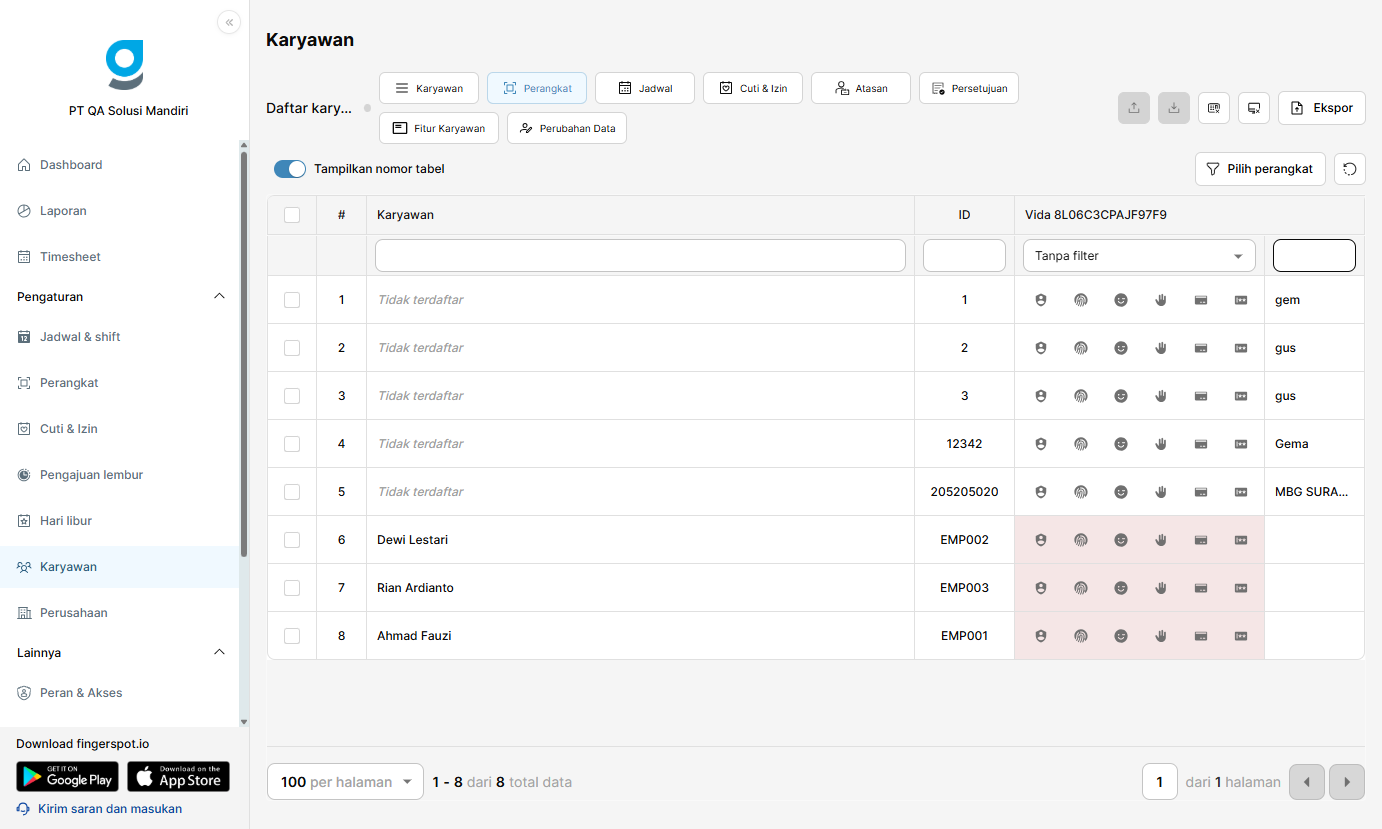
Fitur pada Tampilan Perangkat Karyawan:
- Filter Pilih Perangkat: Memilih perangkat spesifik untuk melihat daftar karyawan yang terhubung (disertai indikator status perangkat Online/Offline).
- Belum Terdaftar di Perangkat (Upload Karyawan): Menampilkan daftar karyawan di database yang belum dikirim ke memori perangkat. Anda dapat memilih karyawan secara massal dan mengunggahnya ke perangkat.
- Belum Terdaftar di Sistem (Download Karyawan): Menampilkan data user/PIN yang ada di perangkat namun belum terdaftar di database web. Berguna saat mengimpor data dari perangkat lama.
- Segarkan Data Perangkat: Menjalankan query langsung ke perangkat untuk membaca status memori pengguna terbaru.
2. Prosedur Operasi Sinkronisasi
A. Mengunggah Karyawan Baru ke Perangkat (Upload Employee to Device)
- Daftarkan data karyawan baru di menu Karyawan > Tambah Karyawan.
- Masuk ke
/employee?view=device, klik tombol Belum terdaftar di perangkat. - Pilih perangkat tujuan (contoh:
Vida 8L06C3CPAJF97F9). - Centang nama-nama karyawan yang akan diunggah, lalu klik Kirim ke Perangkat.
- Setelah data tersimpan di perangkat, karyawan dapat langsung mendaftarkan sidik jari atau wajahnya pada perangkat absensi di kantor.
B. Menarik Template Biometrik dari Perangkat (Download Biometrics)
- Setelah karyawan mendaftarkan sidik jari atau wajah di salah satu perangkat kantor, buka
/employee?view=device. - Klik Download Karyawan dari Perangkat.
- Pilih perangkat sumber pendaftaran.
- Server akan menarik template biometrik terenkripsi dari perangkat dan menyimpannya ke database pusat.
- Template ini otomatis dapat didistribusikan ke perangkat kantor cabang lain tanpa karyawan perlu melakukan pendaftaran ulang.
C. Tarik Log Presensi Mentah (Sync Attendance Scan Logs)
Meskipun perangkat mengirimkan log presensi secara instan melalui koneksi real-time saat online, fitur sinkronisasi log manual bermanfaat saat:
- Perangkat sempat mengalami pemadaman internet / jaringan offline selama beberapa hari.
- Memastikan tidak ada scan log yang tertinggal di memori lokal perangkat.
- Buka menu Laporan > Tipe Log atau tombol Tarik Log Presensi.
- Pilih rentang tanggal dan perangkat yang ingin ditarik.
- Seluruh riwayat presensi yang tertampung di memori perangkat akan diverifikasi dan dikalkulasi ke dalam ringkasan absensi harian (timesheet).