Manajemen Perangkat Absensi Biometrik Hardware
Layanan Fingerspot.io terintegrasi secara native dengan perangkat absensi biometrik hardware Fingerspot (Vida, Revo, Vivo, dll.) berbasis IoT Cloud. Perangkat ini mendukung berbagai metode verifikasi: sidik jari (fingerprint), pengenalan wajah (face recognition), kartu RFID, telapak tangan (palm), serta integrasi Access Control (kunci pintu otomatis).
1. Halaman Pengaturan Perangkat (/devices)
Akses menu Pengaturan > Perangkat melalui sidebar navigasi:
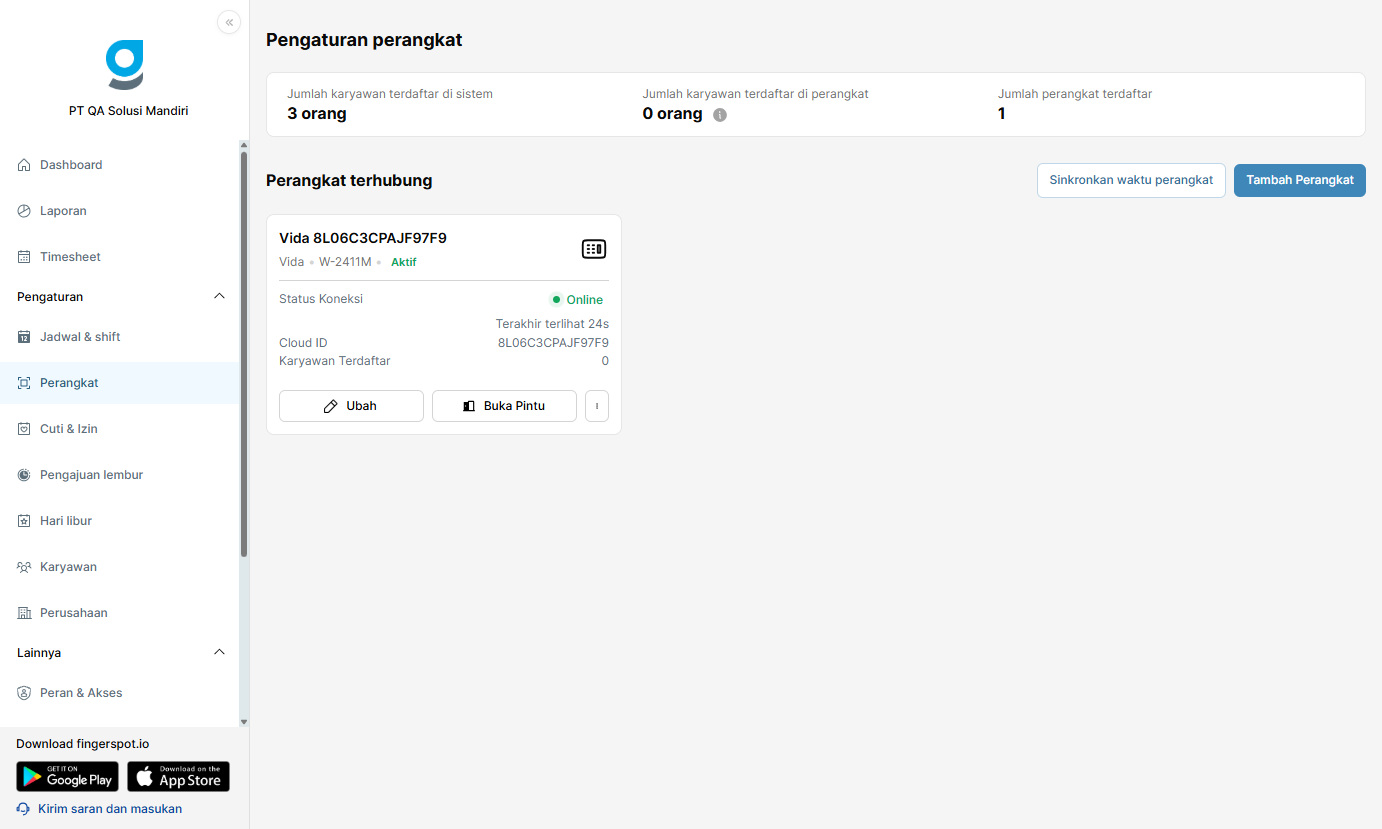
A. Ringkasan Statistik Perangkat (Summary Cards)
Di bagian atas halaman, terdapat tiga metrik utama:
- Jumlah Karyawan Terdaftar di Sistem: Total seluruh karyawan aktif dan terdaftar di database perusahaan.
- Jumlah Karyawan Terdaftar di Perangkat: Total karyawan unik yang telah dikaitkan atau diunggah ke minimal satu perangkat absensi.
- Jumlah Perangkat Terdaftar: Total unit perangkat absensi hardware yang terhubung ke perusahaan Anda.
B. Kartu Informasi Perangkat (Device Card)
Setiap unit perangkat ditampilkan dalam bentuk kartu interaktif dengan informasi:
- Nama & Tipe Perangkat: Contoh
Vida 8L06C3CPAJF97F9(MerekVida, TipeW-2411M, Status LisensiAktif). - Status Koneksi (Live Activity Status):
- ● Online: Perangkat terhubung ke server cloud dan aktif mengirim heartbeat (disertai keterangan Terakhir terlihat, misal:
Terakhir terlihat 5s). - ● Offline: Perangkat tidak terhubung ke jaringan atau belum mengirim sinyal komunikasi dalam batas waktu activity TTL.
- ● Online: Perangkat terhubung ke server cloud dan aktif mengirim heartbeat (disertai keterangan Terakhir terlihat, misal:
- Cloud ID / Serial Number: ID unik identitas perangkat pada jaringan cloud Fingerspot.
- Karyawan Terdaftar: Jumlah user PIN karyawan yang saat ini tersimpan di memori perangkat.
2. Panduan Menambahkan Perangkat Baru
- Klik tombol Tambah Perangkat di pojok kanan atas bagian "Perangkat terhubung".
- Dialog form pendaftaran perangkat akan terbuka:
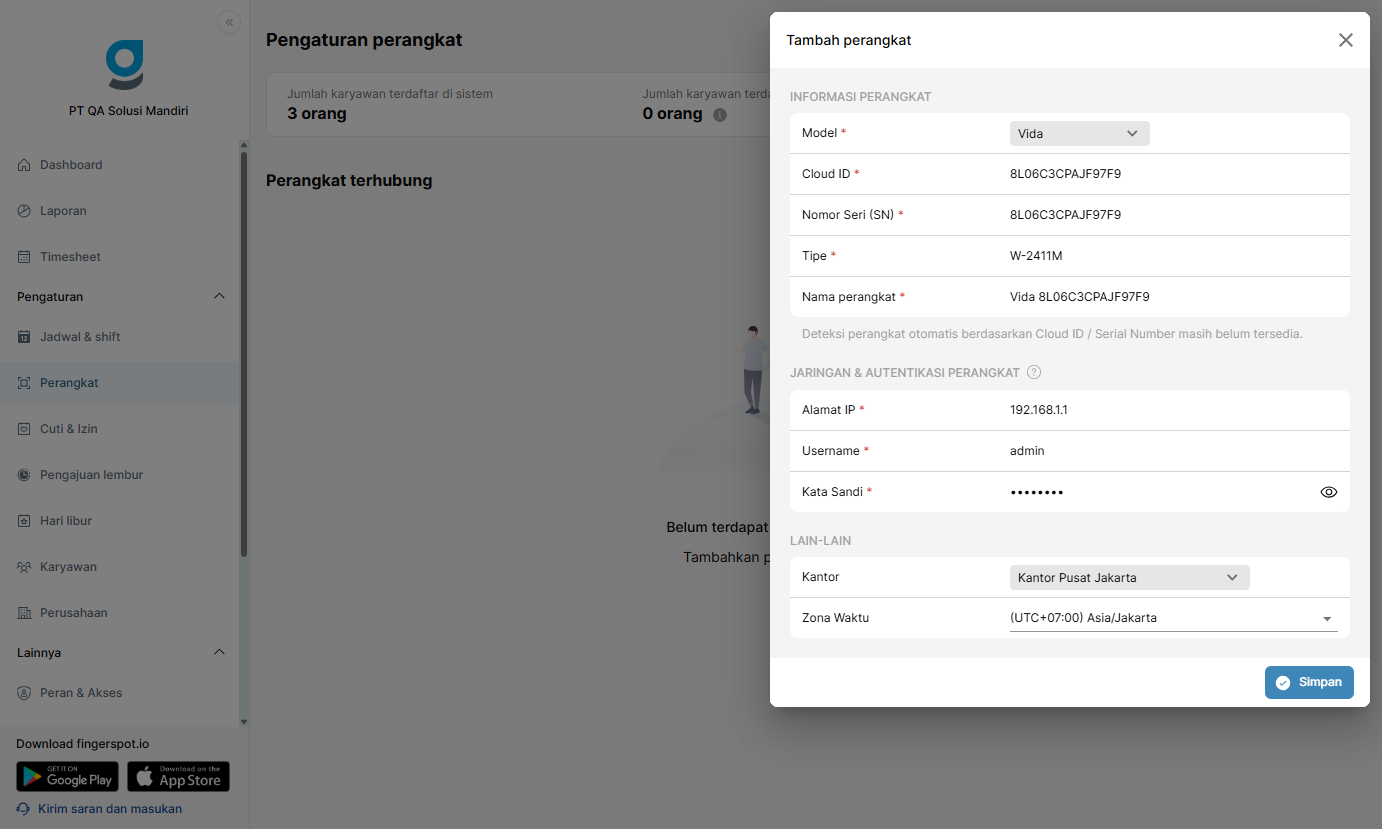
- Lengkapi field-field berikut:
- Model: Pilih model perangkat (contoh:
Vida (Dahua),Revo,Vivo). - Cloud ID & Nomor Seri (SN): Masukkan Cloud ID perangkat (contoh:
8L06C3CPAJF97F9). - Tipe Perangkat: Masukkan varian tipe perangkat (contoh:
W-2411M,W-202BNC). - Nama Perangkat: Berikan nama yang mudah dikenali (contoh:
Perangkat Lobi Utama,Vida 8L06C3CPAJF97F9). - Alamat IP: IP lokal perangkat di jaringan kantor (contoh:
192.168.1.1). - Username & Kata Sandi: Kredensial autentikasi perangkat (default:
admin/admin123). - Kantor: Pilih kantor cabang penempatan fisik perangkat.
- Zona Waktu: Pilih zona waktu operasional perangkat (contoh:
(UTC+07:00) Asia/Jakarta).
- Model: Pilih model perangkat (contoh:
- Klik Simpan. Sistem akan memverifikasi kuota perangkat (device license seat), mendaftarkan perangkat ke registry, dan otomatis mengaktifkan pemantauan status real-time.
3. Operasi & Kontrol Perangkat
Pada kartu perangkat, Anda dapat menjalankan kontrol langsung terhadap perangkat:
- Sinkronkan Waktu: Kalibrasi jam internal perangkat agar sesuai dengan zona waktu server.
- Buka Pintu (Remote Unlock): Memicu relay kunci pintu elektronik dari jarak jauh.
- Ubah Pengaturan: Memperbarui konfigurasi jaringan, kantor penempatan, dan zona waktu.
- Hapus Perangkat: Menghapus data perangkat dan melepaskan kuota lisensi (seat quota).
A. Sinkronisasi Waktu Perangkat (Time Synchronization)
Untuk memastikan akurasi data absensi, jam internal pada seluruh perangkat fisik wajib selalu sinkron dengan waktu server dan zona waktu kantor.
- Klik tombol Sinkronkan waktu perangkat di atas daftar kartu.
- Dialog modal akan menampilkan daftar seluruh perangkat yang terhubung beserta status koneksinya (Online/Offline):
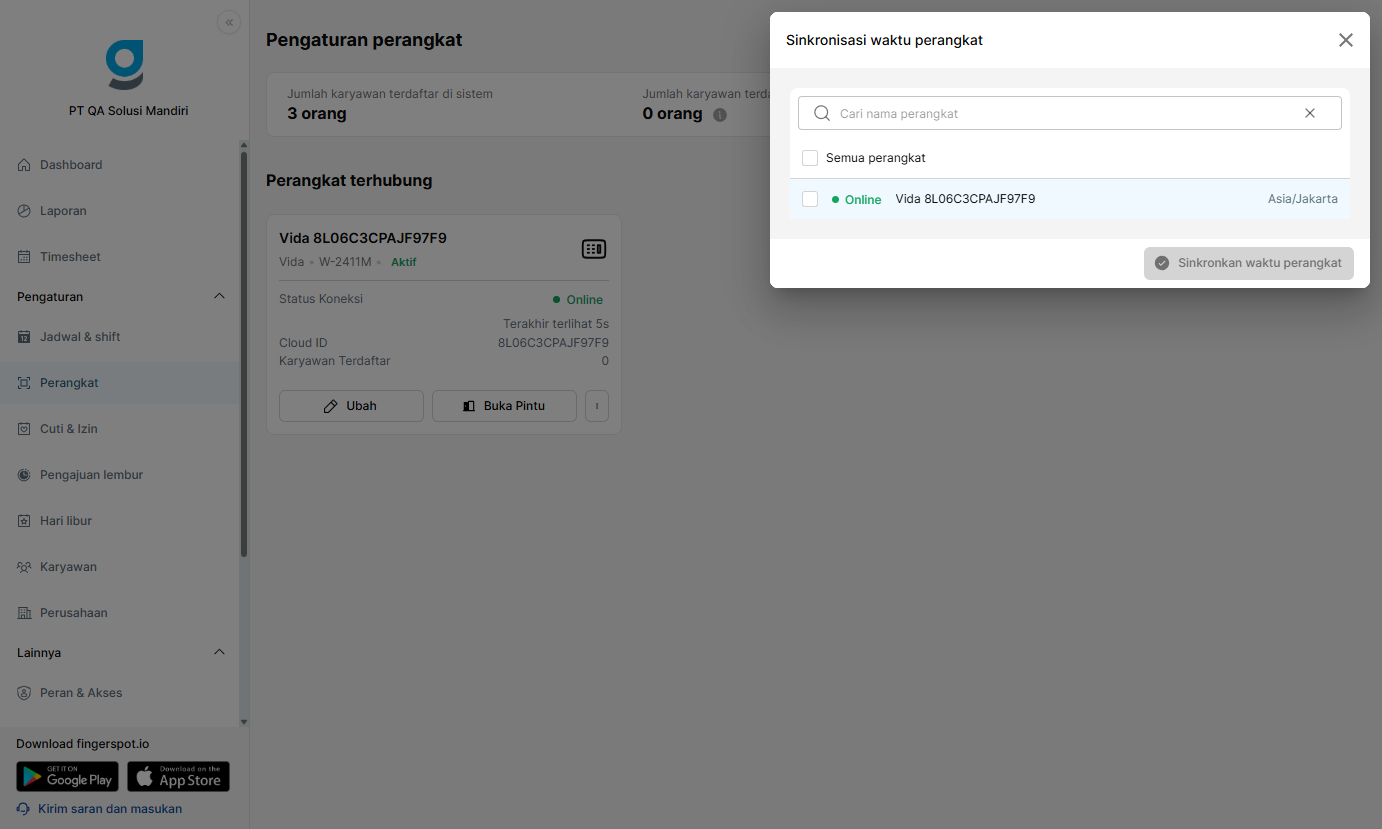
- Centang perangkat yang ingin disinkronkan (atau pilih Semua perangkat), lalu klik Sinkronkan waktu perangkat.
- Server akan mengirimkan perintah kalibrasi waktu langsung ke perangkat melalui protokol IoT Cloud.
B. Buka Pintu Jarak Jauh (Remote Door Access Control)
Bagi perangkat absensi yang terhubung ke relay kunci pintu elektronik (Access Control):
- Klik tombol Buka Pintu pada kartu perangkat.
- Server mengirimkan sinyal
open-doorke controller perangkat. - Relay pintu akan terbuka selama beberapa detik dan notifikasi "Pintu berhasil dibuka" muncul di layar.
C. Mengubah Pengaturan Perangkat (Edit Device)
- Klik tombol Ubah pada kartu perangkat.
- Modal edit konfigurasi akan terbuka:
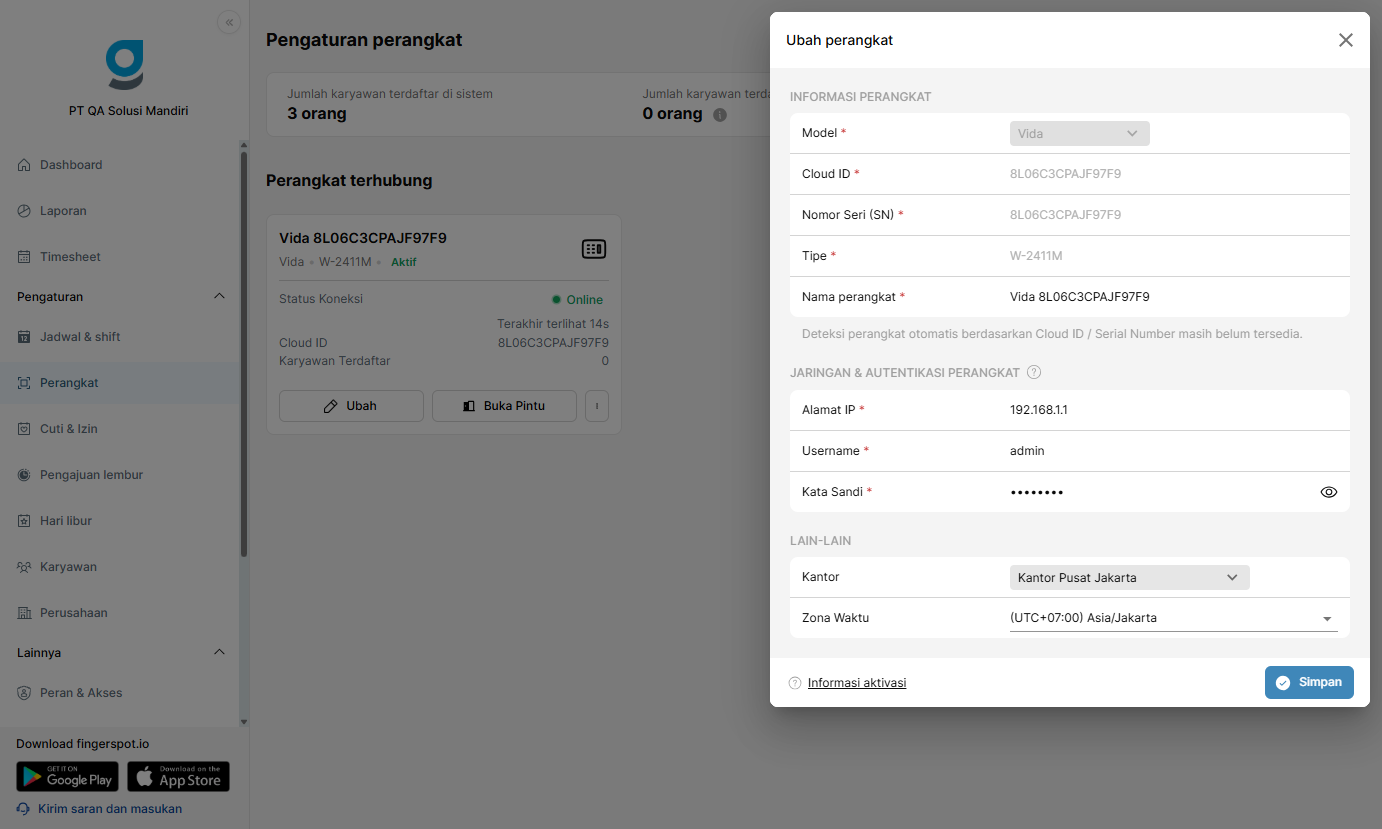
- Field Identitas Terkunci (Immutable): Model, Cloud ID, Nomor Seri (SN), dan Tipe perangkat dikunci demi menjaga integritas binding lisensi dan riwayat log.
- Anda dapat memperbarui:
- Nama perangkat
- Alamat IP, Username, dan Kata Sandi
- Penempatan Kantor dan Zona Waktu
- Klik Simpan.
D. Menghapus Perangkat (Delete Device)
- Klik ikon menu titik tiga (⋮) pada kartu perangkat > pilih Hapus Perangkat.
- Konfirmasi penghapusan pada dialog peringatan.
- Sistem akan menghapus data perangkat secara soft delete, melepaskan alokasi kuota perangkat (device seat quota), dan membersihkan cache status aktivitas.