Perangkat Bundling
Pengikatan operasional antara nomor seri mesin absensi fisik dengan formula template bundling komersial, penetapan saluran penjualan distribusi, dan pemantauan siklus klaim aktivasi pelanggan di Web App.
1. Ringkasan Pemasangan Bundling Unit
Modul Pemasangan Bundling Unit adalah jembatan eksekusi operasional yang menyatukan dua entitas utama: aset fisik mesin nyata dari Modul 07 (Master Unit Fisik) dengan formula promosi hak langganan dari Modul 08 (Template Master Bundling). Melalui modul ini, staf operasional memasangkan hak langganan cloud ke unit-unit mesin fisik tertentu sebelum mesin didistribusikan ke saluran penjualan (toko cabang, distributor, atau reseller rekanan).
Ikatan Fisik & Hak Layanan
Relasi 1-ke-1
Penyatuan unit mesin fisik individual dengan formula komersial cloud:
- Identitas Unik: Setiap unit mesin fisik (Cloud ID & Serial Number) diikatkan secara presisi ke satu template bundling aktif.
- Paket Siap Pakai: Ketika mesin sampai di tangan pembeli, nomor seri fisik mesin sudah siap diaktivasi langsung tanpa setup rumit.
Saluran Distribusi (Channel)
Alokasi Komersial
Penetapan kanal pemasaran dan lokasi edar unit fisik:
- Jejak Saluran: Mencatat apakah unit dialokasikan ke kantor cabang resmi, distributor, atau toko reseller mitra.
- Kemudahan Rekonsiliasi: Memastikan laporan performa penjualan per cabang dan klaim promosi pelanggan selalu akurat.
Penautan Massal Efisien
Multi-Select Unit
Mendukung operasional penautan puluhan unit mesin sekaligus:
- Sekali Klik untuk Banyak Unit: Memilih satu template bundling dan menerapkan ke banyak mesin dalam satu tindakan.
- Validasi Otomatis: Mencegah unit mesin ganda atau unit yang sudah terikat promosi lain masuk ke dalam daftar pemilihan.
Posisi Modul 09 dalam Rantai Operasional Hardware
- INVENTARIS FISIK (MODUL 07)
Unit fisik dicatat nomor seri, Cloud ID, garansi, dan lokasi gudang/showroom awalnya.
- CETAK BIRU PAKET (MODUL 08)
Tim komersial merumuskan isi paket langganan gratis, durasi bulan, dan bonus fitur.
- PEMASANGAN UNIT (MODUL 09)
Unit mesin fisik dipasangkan ke template bundling dan dialokasikan ke saluran penjualan siap edar.
- AKTIVASI DI WEB APP
Pelanggan memasukkan nomor seri mesin, sistem memverifikasi, dan seluruh benefit langsung aktif otomatis.
:::caution Invarian Operasional: Larangan Duplikasi Bundling & Perlindungan Unit Aktif Satu nomor seri mesin absensi fisik hanya boleh memiliki satu ikatan bundling aktif dalam satu waktu. Unit yang telah berstatus Diklaim (Claimed) oleh pelanggan telah mengikat hak hukum langganan dan terdaftar di profil organisasi perusahaan pengguna; tautan bundling pada unit tersebut terkunci permanen dan tidak boleh dihapus atau dialihkan. Pembatalan tautan hanya diizinkan pada unit berstatus Baru (New) yang belum pernah diaktivasi di Web App. :::
2. Monitoring Status Bundling Unit (/internal/bundlings/devices)
Halaman monitoring menyajikan visibilitas menyeluruh atas seluruh unit mesin fisik yang telah dipasangi paket bundling. Staf operasional, tim logistik, dan layanan pelanggan (customer care) dapat memantau status aktivasi mesin di lapangan, menelusuri nomor seri fisik, memeriksa showroom atau channel distributor pemegang unit, serta membatalkan penugasan bundling jika terjadi kesalahan distribusi fisik.
Tampilan 01: Tabel Monitoring Status Bundling Unit
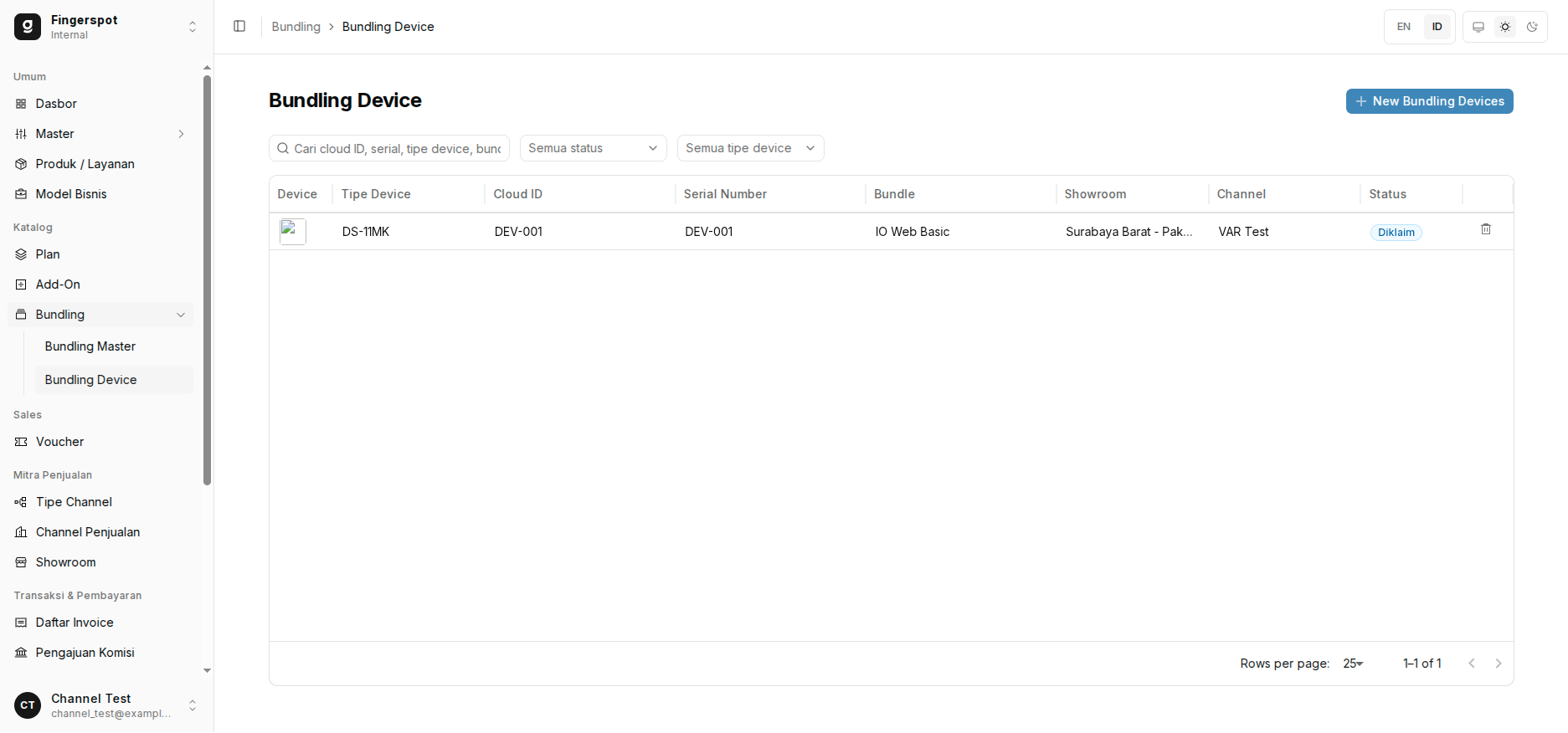
Daftar pemantauan seluruh unit mesin fisik yang telah dipasangkan template bundling beserta lokasi cabang/channel dan status klaim pelanggan.
Fokus Perhatian:
- Tabel pemantauan menyajikan kolom Gambar & Tipe Device, Cloud ID, Serial Number, Template Bundling, Showroom, Channel Penjualan, dan Status Klaim.
- Pencarian multi-kriteria: Cari unit dengan cepat menggunakan kata kunci Cloud ID, Serial Number, tipe model perangkat, nama template bundling, atau showroom.
- Filter status klaim: Memilah unit berdasarkan siklus hidupnya (Semua status: Baru / New, Diklaim / Claimed, Dibatalkan / Cancelled).
- Filter tipe device: Menyaring tampilan daftar hanya untuk model mesin tertentu (misal: seri Revo atau seri wajah).
- Tombol "+ New Device Bundle" di pojok kanan atas untuk membuka antarmuka pemasangan bundling ke unit mesin fisik baru.
- Aksi baris (Ikon Tempat Sampah): Membatalkan atau mencabut pemasangan paket bundling khusus untuk unit yang masih berstatus "Baru".
Panduan Kolom Tabel Monitoring Bundling Unit
- GAMBAR & TIPE DEVICE
Foto pratinjau produk dan nama model perangkat keras dari katalog Modul 06 (misal: Revo W-201BNC atau Face Recognition WFV).
- CLOUD ID
Alamat identitas unik mesin pada server cloud Fingerspot.iO yang tertanam di firmware perangkat.
- SERIAL NUMBER
Nomor seri pada stiker fisik bodi mesin. Nomor ini yang diinputkan oleh pelanggan saat melakukan aktivasi di Web App.
- BUNDLE
Nama template master bundling (dari Modul 08) yang terpasang pada unit mesin (misal: Old Prime, IO Web Basic).
- SHOWROOM
Lokasi fisik gudang atau kantor cabang tempat mesin disimpan sebelum pengiriman ke saluran penjualan.
- CHANNEL
Toko cabang resmi, distributor utama, atau reseller mitra yang bertanggung jawab memasarkan unit tersebut.
- STATUS KLAIM
Kondisi siklus klaim unit di Web App: Baru (New), Diklaim (Claimed), atau Dibatalkan (Cancelled).
- AKSI (BATAL BUNDLING)
Mencabut ikatan bundling dari mesin yang belum diklaim sehingga mesin dapat dipasangkan ke formula paket lain.
3. Form Pemasangan Bundling Unit (/internal/bundlings/devices/create)
Formulir ini digunakan oleh administrator untuk menautkan paket bundling promosi ke satu atau banyak unit mesin fisik secara massal. Antarmuka terbagi menjadi dua panel terstruktur: Seksi Konfigurasi Bundling (pemilihan formula template dan saluran penjualan) dan Seksi Pemilihan Device (pencarian multi-select nomor seri unit mesin serta peninjauan daftar unit terpilih).
Tampilan 02: Formulir Pemasangan Bundling ke Unit Fisik
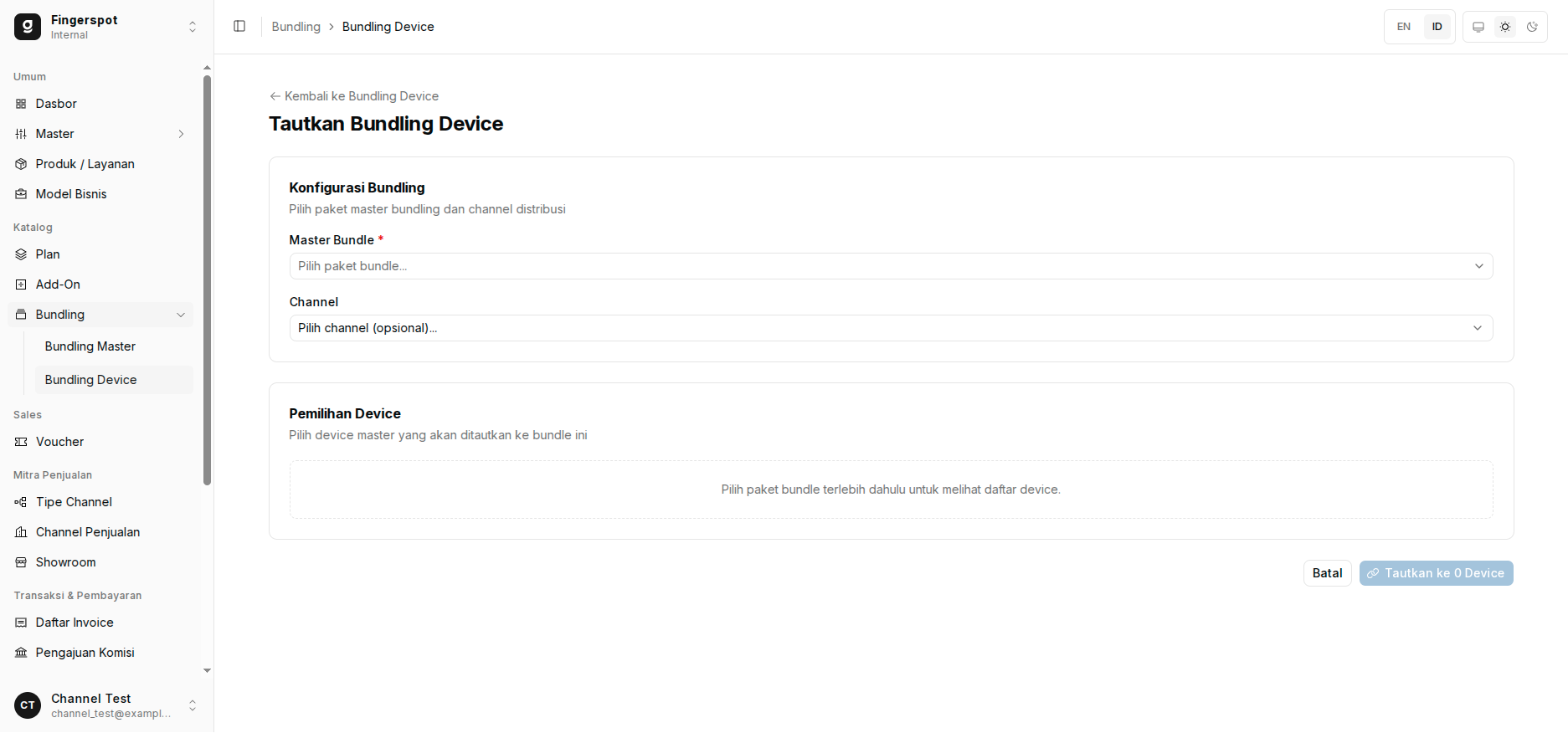
Antarmuka penautan massal unit perangkat keras fisik dengan formula template bundling dan saluran distribusi penjualan mitra.
Fokus Perhatian:
- Konfigurasi Bundling: Pilih Master Bundle (template formula acuan dari Modul 08) dan Channel Penjualan tempat unit dipasarkan.
- Penyaringan Otomatis Tipe Perangkat: Memilih template bundling otomatis membatasi pencarian unit mesin hanya pada model yang kompatibel dengan template tersebut.
- Pemilihan Device Multi-Select: Kolom pencarian autocomplete cerdas untuk mencari dan memilih unit berdasarkan Cloud ID atau Serial Number, dilengkapi tombol "Pilih Semua".
- Panel Device Terpilih: Menampilkan kartu ringkasan setiap unit yang dipilih lengkap dengan Cloud ID dan Serial Number, tombol hapus per unit (ikon silang), serta tombol "Hapus Semua".
- Tombol Eksekusi Dinamis: Tombol simpan di kanan bawah otomatis menghitung jumlah unit terpilih (misal: "Tautkan ke 3 Device") untuk mencegah salah input jumlah barang.
Panduan Kolom Form Pemasangan Bundling Unit
Berikut rincian aturan validasi dan petunjuk operasional pengisian kolom pada formulir penautan bundling unit:
Spesifikasi Kolom Form Pemasangan Bundling Unit
| Nama Kolom / Input | Tipe Data | Status | Panduan Pengisian & Ketentuan |
|---|---|---|---|
| Template Bundling | Pilihan Dropdown | Wajib | Pilihan formula paket bundling acuan yang telah disusun dan diaktifkan pada Modul 08 (Template Master Bundling). Template ini menentukan hak langganan aplikasi cloud yang didapat pelanggan (Paket Plan, durasi gratis bulan, kuota karyawan, add-on fitur, voucher reward, dan saldo). Memilih template bundling ini akan secara otomatis memfilter ketersediaan unit fisik pada daftar pilihan unit agar sesuai dengan tipe perangkat yang didukung. Tip: Pilih template bundling terlebih dahulu sebelum memilih unit mesin. Mengganti template di tengah proses akan mereset dan mengosongkan daftar unit perangkat yang telah dipilih demi mencegah inkonsistensi tipe mesin. |
| Channel Penjualan | Pilihan Dropdown / Searchable | Wajib | Toko cabang, kantor perwakilan resmi, distributor rekanan, atau reseller mitra tempat unit fisik dipasarkan dan didistribusikan. Pengisian channel ini mengunci catatan jalur distribusi komersial mesin, mempermudah pelacakan inventaris fisik di pasar, dan menjadi basis rekonsiliasi data penjualan saat aktivasi berlangsung. Tip: Ketik nama toko cabang atau kode mitra penjualan pada kolom pencarian untuk menyaring daftar channel secara instan. |
| Pilihan Unit Perangkat | Pencarian Multi-Select / Autocomplete | Wajib | Pencarian dan penandaan multi-select nomor unik Cloud ID atau Nomor Seri (Serial Number) dari unit mesin fisik yang belum memiliki paket bundling aktif. Sistem hanya menampilkan unit dari Modul 07 (Master Unit Fisik) yang bertipe perangkat cocok dengan template bundling terpilih dan belum pernah terikat paket bundling lain. Tip: Gunakan fitur "Pilih Semua" jika ingin menautkan seluruh unit dalam satu batch inventaris, atau hapus unit tertentu melalui tombol silang (x) pada daftar pratinjau unit terpilih di bawah kolom input. |
Langkah Operasional Penautan Bundling Unit
LANGKAH 1: PILIH TEMPLATE
Tentukan paket master bundling promosi yang berstatus Aktif. Langkah ini wajib dilakukan pertama kali agar sistem dapat menentukan tipe mesin yang cocok.
LANGKAH 2: TENTUKAN CHANNEL
Pilih cabang toko, kantor distributor, atau rekanan reseller yang akan menerima dan mendistribusikan unit mesin fisik tersebut ke pasar.
LANGKAH 3: CARI & PILIH UNIT
Ketik nomor seri atau Cloud ID mesin. Anda dapat memilih beberapa mesin sekaligus menggunakan fitur multi-select atau opsi "Pilih Semua".
LANGKAH 4: VERIFIKASI & SIMPAN
Periksa daftar unit terpilih pada panel Device Terpilih, lalu klik tombol "Tautkan ke X Device" untuk mengunci pemasangan bundling secara permanen.
Checklist Verifikasi Admin Sebelum Menyimpan Pemasangan Bundling:
- Kesesuaian Tipe Mesin: Pastikan tipe perangkat mesin yang dipilih cocok dengan peruntukan template bundling (khusus jika template dikhususkan untuk model mesin tertentu seperti seri wajah).
- Verifikasi Saluran Penjualan: Pastikan Channel Penjualan yang dipilih sesuai dengan surat jalan fisik logistik barang agar tidak terjadi salah pencatatan distribusi.
- Pemeriksaan Fisik Serial Number: Pastikan nomor seri yang dipilih di layar benar-benar sesuai dengan stiker fisik pada bodi mesin dan segel garansi resmi.
- Jumlah Unit Sesuai Batch: Periksa jumlah unit pada label tombol submit ("Tautkan ke X Device") agar sesuai dengan jumlah barang yang disiapkan di gudang.
- Kesiapan Distribusi: Begitu tombol submit ditekan, unit langsung berstatus Baru (New) dan siap dikirim ke toko cabang/mitra untuk dijual kepada pelanggan.
4. Panduan Siklus Status Klaim Unit
Setiap unit fisik yang telah terpasang template bundling akan bergerak melalui tahapan status siklus hidup. Status ini mencerminkan keberadaan unit, apakah masih berada di gudang/etalase toko, sedang dalam proses pembayaran upgrade oleh pelanggan, atau telah resmi aktif digunakan di portal Web App Fingerspot.
1. Baru (New)
Siap Diklaim
Unit fisik telah berhasil dipasangkan template bundling di dashboard internal dan siap diedarkan ke pasar.
Perilaku Sistem: Unit terbuka dan siap diklaim oleh organisasi pelanggan manapun saat nomor seri diinputkan di Web App Fingerspot. Staf admin masih memiliki wewenang untuk membatalkan tautan bundling jika terjadi mutasi inventaris internal.
2. Menunggu Pembayaran
Pending Payment
Pelanggan telah memulai proses klaim di Web App, namun memilih paket tier lebih tinggi (Force Upgrade: Charge).
Perilaku Sistem: Sistem menerbitkan invoice selisih harga. Unit mesin terkunci sementara untuk perusahaan tersebut selama masa aktif invoice (24 jam). Jika tagihan lunas, status menjadi Diklaim. Jika tagihan dibatalkan/kedaluwarsa, status otomatis kembali ke Baru.
3. Diklaim (Claimed)
Aktif Permanen
Pelanggan telah sukses mengaktivasi nomor seri mesin di Web App (baik secara gratis 100% atau setelah invoice lunas).
Perilaku Sistem: Seluruh benefit promosi (Plan, Add-on, Voucher, Saldo) seketika aktif di akun pelanggan. Mesin resmi terdaftar sebagai aset perusahaan pelanggan. Status ini PERMANEN dan terkunci seumur hidup dari perubahan apa pun.
4. Dibatalkan (Cancelled)
Tautan Dicabut
Penugasan paket bundling pada mesin fisik ditarik atau dibatalkan oleh admin sebelum mesin sempat diklaim pelanggan.
Perilaku Sistem: Unit mesin fisik kembali berstatus netral di inventaris gudang (Modul 07) tanpa ikatan promosi. Mesin dapat dipasangkan kembali ke template bundling lain di masa mendatang jika dialihkan ke program promosi yang berbeda.
Diagram Transisi Siklus Status Bundling Unit
ALUR UTAMA (GRATIS) Baru (New) ➔ Pelanggan registrasi nomor seri di Web App ➔ Diklaim (Claimed) [Kuota & langganan langsung aktif seketika tanpa tagihan].
ALUR BERBAYAR (UPGRADE) Baru (New) ➔ Pelanggan pilih upgrade tier berbayar ➔ Menunggu Pembayaran (Pending) ➔ Pembayaran invoice lunas ➔ Diklaim (Claimed).
KADALUARSA PEMBAYARAN Menunggu Pembayaran (Pending) ➔ Batas waktu 24 jam habis atau invoice dibatalkan ➔ Baru (New) [Unit kembali bebas diklaim ulang].
PEMBATALAN ADMIN Baru (New) ➔ Admin klik ikon tempat sampah di halaman monitoring ➔ Dibatalkan (Cancelled) [Unit kembali ke inventaris bebas].
Mekanisme Otomatis Web App Saat Pelanggan Mendaftarkan Mesin
Customer Journey
Ketika pengguna akhir (perusahaan pembeli mesin) membuka portal Web App Fingerspot dan memasukkan nomor seri mesin absensi baru mereka, rangkaian otomatisasi berikut terjadi di balik layar:
- VALIDASI SERIAL & HAK BUNDLE
Web App memeriksa apakah Serial Number terdaftar di sistem, apakah memiliki bundling aktif yang berstatus Baru, serta memastikan mesin belum pernah diklaim oleh perusahaan mana pun.
- AKTIVASI & PROVISIONING INSTAN
Sistem langsung menambahkan hak paket langganan (Plan) dengan durasi bulan gratis sesuai template, menginjeksi kuota karyawan, mengaktifkan fitur add-on, serta menyalurkan saldo kredit deposit ke akun perusahaan secara real-time.
- FAKTUR NOL RUPIAH & PENGUNCIAN
Sistem menerbitkan faktur transaksi resmi bernilai Rp 0 sebagai bukti kepemilikan lisensi bagi pelanggan, mendaftarkan mesin ke profil perusahaan pelanggan, dan mengunci status unit menjadi Diklaim (Claimed) permanen.