Master Bundling
Penyusunan cetak biru promosi komersial yang menggabungkan pembelian unit mesin absensi fisik dengan hak langganan aplikasi cloud (Paket Plan dan Add-on / Fitur Layanan).
1. Ringkasan Template Master Bundling
Modul Template Master Bundling merupakan jembatan strategis yang menghubungkan ranah perangkat keras fisik dengan ekosistem perangkat lunak komersial Fingerspot. Melalui modul ini, tim product dan manajemen komersial merumuskan formula paket promosi: setiap pembelian mesin absensi fisik tertentu, benefit aplikasi apa saja yang akan otomatis diperoleh oleh pelanggan saat aktivasi?
Cetak Biru Promosi Komersial
Formula Paket
Pemisahan yang jelas antara formula benefit dengan alokasi unit fisik di lapangan:
- Satu Formula, Banyak Unit: Satu template bundling dapat dipasangkan ke ratusan bahkan ribuan unit mesin fisik sekaligus pada Modul 09.
- Konsistensi Hak: Menjamin seluruh pelanggan yang membeli paket promosi yang sama menerima jatah durasi dan fitur yang identik.
Fleksibilitas Penugasan Model
Universal vs Spesifik
Menentukan model perangkat keras yang berhak menerima paket promosi:
- Semua Tipe Device: Berlaku universal untuk seluruh tipe mesin absensi tanpa batasan model (default).
- Model Tertentu: Dibatasi khusus untuk seri hardware tertentu (misal: khusus mesin pengenal wajah WFV 208).
Multi-Komponen Hak Layanan
Plan & Add-on
Paket bundling berfokus pada pemberian hak akses perangkat lunak komersial:
- Paket Plan Gratis: Hak akses langganan utama aplikasi cloud (misal: Plan Pro gratis 12 bulan).
- Add-on & Fitur: Tambahan kuota pemakaian spesifik (seperti kuota karyawan ekstra atau notifikasi WhatsApp).
Alur Integrasi: Hubungan Modul 08 dengan Operasional Lapangan
- PERUMUSAN TEMPLATE (MODUL 08)
Admin merancang formula paket bundling: produk aplikasi induk, durasi langganan gratis, dan komponen bonus fitur.
- PEMASANGAN UNIT (MODUL 09)
Template dipasangkan ke nomor seri mesin fisik tertentu dan ditetapkan ke saluran distribusi penjualan (Channel/Showroom).
- KLAIM PELANGGAN DI WEB APP
Pelanggan membeli mesin fisik, menginput nomor seri di Web App, dan seluruh isi paket bundling seketika aktif secara otomatis.
:::caution Invarian Operasional: Perlindungan Keterikatan Template & Integritas Produk Template master bundling yang telah dipasangkan ke unit fisik pada Modul 09 (Pemasangan Bundling Unit) tidak boleh dihapus. Jika program promosi telah kedaluwarsa atau kuota subsidi habis, cukup ubah status template menjadi Nonaktif. Selain itu, mengubah pilihan Produk Layanan pada formulir akan secara otomatis mengosongkan seluruh baris item benefit yang telah dipilih sebelumnya untuk mencegah ketidakcocokan data antarlayanan. :::
2. Katalog Template Bundling (/internal/bundlings/master)
Halaman katalog menampilkan daftar seluruh cetak biru promosi komersial bundling yang telah terdaftar dalam sistem. Admin dapat melihat kode template, nama bundling, aplikasi induk yang didukung, model perangkat yang memenuhi syarat, jumlah item benefit, dan status operasional masing-masing template.
Tampilan 01: Tabel Katalog Template Master Bundling
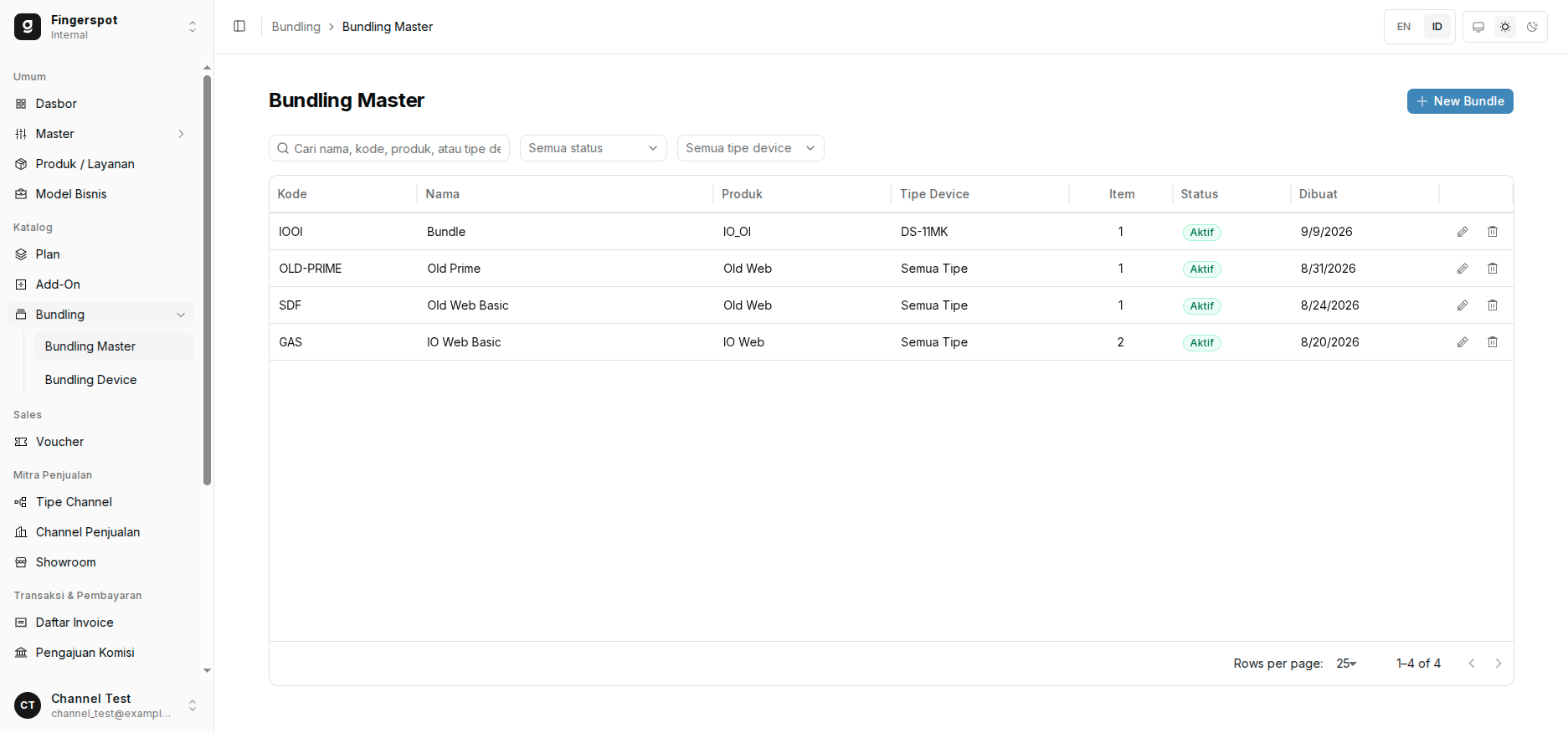
Daftar seluruh formula paket bundling komersial aktif dan nonaktif lengkap dengan kode promosi, produk aplikasi induk, model tipe perangkat, jumlah item, dan tanggal pembuatan.
Fokus Perhatian:
- Tabel katalog menyajikan kolom Kode Promosi, Nama Bundling, Produk Layanan, Tipe Device, Item, Status, dan Tanggal Dibuat.
- Filter multi-parameter untuk menyaring template berdasarkan kata kunci nama/kode, status operasional (Semua status), dan tipe perangkat tertentu (Semua tipe device).
- Lencana status membedakan template yang berstatus "Aktif" (siap dipasangkan ke unit fisik) dan template "Nonaktif" (diarsipkan).
- Tombol "+ New Bundle" di pojok kanan atas untuk membuka antarmuka perancangan template bundling baru.
- Aksi baris: Tombol ikon pensil untuk mengubah rincian template atau menambah benefit, serta tombol tempat sampah untuk menghapus template yang belum terikat ke unit fisik.
Panduan Kolom Tabel Katalog Template Bundling
- KODE
Kode alfanumerik pengenal unik template bundling (misal: IOOI, OLD-PRIME, GAS).
- NAMA
Nama komersial paket bundling yang mencerminkan isi kampanye promosi (misal: Old Prime, IO Web Basic).
- PRODUK
Aplikasi induk tujuan klaim kuota langganan (misal: IO Web, Old Web).
- TIPE DEVICE
Model spesifik yang didukung (misal: DS-11MK) atau Semua Tipe jika berlaku universal.
- JUMLAH ITEM
Jumlah baris entitas hak layanan (Paket Plan, Add-on, Fitur) yang disertakan di dalam template promosi.
- STATUS
Lencana kondisi operasional template: Aktif (bisa dipasangkan ke unit) atau Nonaktif.
3. Form Pembuatan Template Bundling (/internal/bundlings/master/create)
Formulir ini digunakan oleh administrator untuk merumuskan cetak biru bundling baru. Antarmuka formulir terbagi rapi ke dalam tiga panel utama: Seksi Informasi Bundling (identitas dan penugasan model perangkat), Seksi Aturan Surplus (kebijakan downgrade dan upgrade paket), serta Seksi Item Bundling (daftar entitas benefit promosi beserta kuota dan masa aktif).
Tampilan 02: Formulir Pembuatan Template Master Bundling
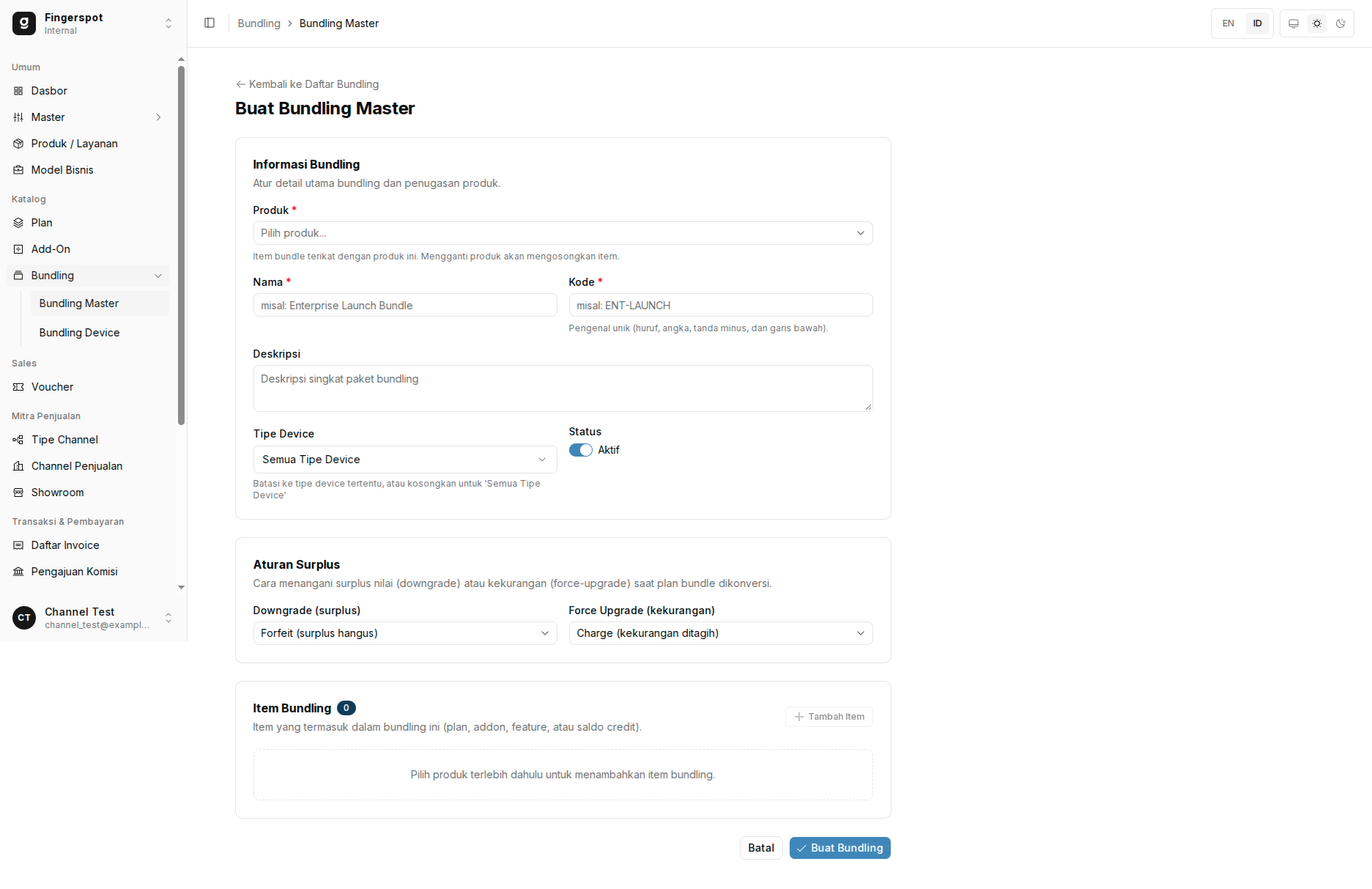
Panel perancangan formulir master bundling lengkap dengan pengaturan header promosi, seleksi tipe device, aturan konversi surplus nilai, dan daftar komponen item bundling.
Fokus Perhatian:
- Informasi Bundling: Pilih Produk Layanan induk, masukkan Nama Bundling komersial, tetapkan Kode unik (otomatis huruf kapital), buat Deskripsi catatan internal, dan tentukan Tipe Device target.
- Tipe Device Fleksibel: Biarkan "Semua Tipe Device" agar paket dapat dipasangkan ke semua model mesin, atau pilih model tertentu untuk promosi eksklusif.
- Seksi Item Bundling: Klik tombol "+ Tambah Item" untuk membuka dialog penyusunan hak layanan (Paket Plan dan Add-on / Fitur). Tombol ini baru aktif setelah Produk Layanan terpilih.
- Aksi Batal & Buat: Tombol "Buat Bundling" untuk menyimpan seluruh konfigurasi template promosi ke dalam katalog sistem.
Panduan Kolom Header Template Bundling
Berikut spesifikasi aturan validasi dan petunjuk pengisian untuk kolom identitas utama pada panel Informasi Bundling:
Spesifikasi Kolom Header Template Bundling
| Nama Kolom / Input | Tipe Data | Status | Panduan Pengisian & Ketentuan |
|---|---|---|---|
| Produk Layanan | Pilihan Dropdown | Wajib | Aplikasi induk Fingerspot yang dibundling bersama perangkat keras (misalnya: Fingerspot.iO Web, Fingerspot HR, atau Fingerspot Absensi). Seluruh katalog paket langganan dan add-on yang dapat dipilih pada daftar item akan disesuaikan dengan produk induk ini. Tip: Pilih produk layanan terlebih dahulu sebelum mengisi daftar item bundling. Mengganti produk setelah item ditambahkan akan mereset dan mengosongkan daftar item demi menjaga validitas data. |
| Nama Template Bundling | Teks | Wajib | Nama komersial paket bundling yang menjadi judul promosi resmi (misalnya: Enterprise Launch Bundle, Paket Perdana Revo 1 Tahun, atau Starter Pack Vega). Tip: Gunakan penamaan yang komunikatif dan informatif agar tim penjualan dan staf logistik mudah mengenali cakupan benefit paket. |
| Kode Bundling | Teks (Kode Alfanumerik Unik) | Wajib | Kode pengenal unik template bundling dalam kombinasi huruf kapital, angka, tanda minus, dan garis bawah (misalnya: ENT-LAUNCH atau BND-FIO-WFV208-1YR). Tip: Sistem secara otomatis mengonversi input teks menjadi huruf kapital (UPPERCASE) demi menjaga konsistensi kode di seluruh sistem. |
| Deskripsi | Teks Panjang (Area Catatan) | Opsional | Catatan internal mengenai target segmen promosi, ringkasan hak kuota pelanggan, masa berlaku kampanye promosi, dan instruksi penanganan operasional. Tip: Sertakan nomor memo internal marketing atau periode program promo untuk memudahkan audit berkala. |
| Tipe Device | Pilihan Dropdown / Searchable | Opsional | Model tipe perangkat fisik spesifik (dari Modul 06: Tipe Perangkat) yang berhak menerima paket bundling ini. Jika dikosongkan (default: "Semua Tipe Device"), template ini berlaku universal untuk seluruh model mesin absensi yang terdaftar. Tip: Pilih tipe mesin spesifik jika benefit promo dirancang eksklusif untuk model tertentu (misal: mesin wajah seri WFV 208). |
| Status Aktif | Sakelar On / Off | Wajib | Menentukan status operasional template bundling. Hanya template yang berstatus Aktif yang dapat dipilih saat memasangkan paket ke nomor seri unit mesin fisik di Modul 09 (Pemasangan Bundling Unit). Tip: Jika program promosi telah berakhir atau stok subsidi hardware telah habis, nonaktifkan sakelar ini agar staf tidak salah memilih template. |
:::info Catatan Fitur: Aturan Surplus Transisi Paket (Downgrade & Upgrade) Pengaturan Aturan Surplus (kebijakan penanganan selisih nilai kuota saat pelanggan melakukan downgrade atau kenaikan paket setelah aktivasi) saat ini belum diterapkan pada sistem backend. Pilihan pada formulir dapat dibiarkan pada pengaturan bawaan (default) tanpa memerlukan konfigurasi khusus dari staf operasional. :::
Panduan Komponen Item Bundling (Dialog Tambah Item)
Dialog Pop-up
Saat menekan tombol "+ Tambah Item" pada Seksi Item Bundling, jendela pop-up dialog akan terbuka. Administrator dapat menyusun multi-item benefit yang akan diterima pelanggan secara serentak:
Kategori Hak Layanan yang Didukung:
plan``flag``usage
Spesifikasi Kolom Dialog Tambah Item Bundling
| Nama Kolom / Input | Tipe Data | Status | Panduan Pengisian & Ketentuan |
|---|---|---|---|
| Tipe Item | Pilihan Dropdown | Wajib | Kategori hak layanan yang disertakan ke dalam paket promosi, mencakup: Paket Plan (langganan utama aplikasi), Fitur (kapabilitas sistem spesifik), atau Add-on (kuota kapasitas tambahan). Tip: Setiap template bundling wajib memiliki setidaknya 1 baris bertipe Paket Plan sebagai hak dasar langganan perangkat. |
| Pilihan Item | Pilihan Dropdown / Searchable | Wajib | Memilih entitas paket plan, modul fitur, atau add-on spesifik yang sesuai dengan Tipe Item terpilih. Daftar opsi difilter otomatis berdasarkan Produk Layanan yang dipilih pada header template. Tip: Daftar pilihan disesuaikan secara otomatis berdasarkan Produk Layanan yang dipilih pada bagian header template. |
| Kuantitas (Qty) | Angka (Jumlah Lisensi / Kuota) | Wajib | Jumlah kuota, unit seat, atau jatah transaksi yang disertakan dalam baris item tersebut (misal: 1 paket plan, 25 kuota karyawan, atau 100 kuota scan). Tip: Gunakan angka minimal 1 untuk seluruh item berbasis kuota atau lisensi perangkat. |
| Durasi (Bulan) | Angka (Bulan Masa Aktif) | Kondisional | Masa aktif gratis langganan aplikasi yang dinikmati pelanggan setelah mesin fisik berhasil diaktivasi di Web App (misalnya: 12 bulan untuk paket tahunan, 6 bulan, atau 24 bulan). (Khusus Paket Plan) Tip: Masa durasi bulan mulai dihitung sejak tanggal pelanggan melakukan klaim nomor seri mesin di portal web, bukan sejak tanggal mesin dicetak di pabrik. |
| Harga / Nilai Tambahan | Angka Rupiah (Rp) | Opsional | Penyesuaian nominal tarif tambahan jika terdapat biaya komersial ekstra yang dibebankan pada item benefit tersebut. Nilai default adalah Rp 0 (artinya benefit sudah termasuk secara cuma-cuma dalam paket bundling). Tip: Biarkan tetap bernilai 0 jika item merupakan bonus cuma-cuma bawaan pembelian mesin absensi. |
Checklist Verifikasi Admin Sebelum Menyimpan Template Bundling:
- Ketepatan Produk Induk: Pastikan memilih Produk Layanan yang tepat sebelum menambahkan item karena perubahan produk akan mengosongkan item yang telah dipilih.
- Minimal 1 Paket Plan: Pastikan paket bundling memiliki setidaknya satu baris bertipe Paket Plan agar pelanggan langsung memiliki akses akun aktif saat melakukan aktivasi mesin.
- Kesesuaian Durasi Gratis: Periksa kembali kolom Durasi (Bulan) pada baris Plan (misal: isi 12 untuk paket tahunan, atau 6 untuk paket setengah tahun).
- Kompatibilitas Tipe Device: Jika promosi bundling diperuntukkan bagi model mesin absensi tertentu (misal: seri wajah), pastikan memilih Tipe Device yang sesuai di Modul 06.
- Kesiapan Pemasangan Unit: Setelah template disimpan dengan status Aktif, template langsung siap dipasangkan ke unit-unit fisik pada Modul 09 (Pemasangan Bundling Unit).