Pencairan Komisi Mitra
Pusat tata kelola pengajuan pencairan saldo bagi hasil mitra saluran distribusi (Distributor, VAR, Affiliator), pengawasan audit finansial multi-tahap, mitigasi penolakan klaim bermasalah, serta eksekusi pembayaran transfer perbankan baik secara tunggal maupun massal.
1. Konsep Bagi Hasil & Pencairan
Program kemitraan Fingerspot memberikan komisi bagi hasil bagi setiap mitra atas penjualan paket langganan dan modul layanan kepada pelanggan binaan mereka. Seluruh komisi yang terkumpul dari faktur penjualan yang telah lunas disimpan dalam dompet saldo komisi mitra. Pada waktu yang ditentukan, mitra berhak mengajukan permohonan pencairan dana komisi tersebut agar ditransfer ke rekening bank resmi perusahaan mitra.
Akumulasi Komisi Penjualan Sah
Pendapatan Mitra
Merekam setiap porsi bagi hasil dari transaksi pelanggan yang telah lunas dan terverifikasi secara sah ke dalam saldo dompet komisi mitra.
- Komisi dihitung otomatis berdasarkan persentase bagi hasil pada kesepakatan kontrak kemitraan.
- Hanya transaksi pelanggan yang berstatus sukses dan melewati masa verifikasi yang dapat diklaim.
- Mitra dapat memantau akumulasi saldo komisi yang siap dicairkan secara transparan melalui portal mitra.
Ambang Batas & Pengajuan Mandiri
Klaim Terjadwal
Memberikan keleluasaan bagi mitra untuk mengajukan pencairan saldo komisi saat saldo telah mencapai ambang batas minimum pencairan.
- Pengajuan dilakukan mandiri oleh perwakilan resmi mitra dengan memilih periode transaksi penjualan.
- Sistem mengunci saldo yang diajukan agar tidak terjadi klaim ganda selama proses audit finansial berlangsung.
- Rekening bank tujuan pencairan wajib terdaftar dan sesuai dengan data legalitas resmi organisasi mitra.
Audit Finansial & Pembayaran Terkontrol
Tata Kelola Kas
Memastikan proses pencairan dana dari kas perusahaan berjalan aman, akuntabel, dan memenuhi regulasi perpajakan nasional.
- Pemeriksaan kepatuhan Nomor Pokok Wajib Pajak (NPWP) serta pemotongan Pajak Penghasilan (PPh) resmi.
- Alur persetujuan multi-tahap (Pending ke Approved) sebelum dana masuk antrean eksekusi perbankan.
- Kewajiban mencatat nomor referensi transfer bank resmi saat menandai pengajuan telah dicairkan (Paid).
:::caution Invarian Operasional: Tata Kelola Saldo Kas & Integritas Transfer 1. Validitas Transaksi Sumber Komisi: Komisi hanya dapat dicairkan dari transaksi pelanggan yang telah terkonfirmasi lunas dan tidak sedang dalam sengketa penagihan atau pengembalian dana (refund).
2. Rekening Resmi Terdaftar: Pencairan dana hanya diizinkan ke rekening bank yang telah melalui proses validasi dokumen legalitas mitra saat registrasi. Transfer ke rekening perorangan pihak ketiga yang tidak berizin dilarang keras.
3. Akuntabilitas Bukti Transfer Perbankan: Setiap transaksi pencairan yang diselesaikan wajib disertai pencatatan nomor referensi bank resmi guna menjamin kemudahan audit rekonsiliasi kas internal maupun eksternal. :::
2. Diagram Alur Persetujuan
Siklus hidup permohonan pencairan komisi mitra diatur melalui alur persetujuan finansial bertingkat. Mulai dari pengajuan awal oleh mitra, verifikasi rekening dan pajak oleh tim keuangan internal, penyaringan penolakan dengan catatan wajib, hingga penyelesaian pembayaran melalui transfer bank resmi.
Diagram Alur Persetujuan & Pencairan Komisi Mitra
Alur perpindahan status klaim komisi: mulai dari pengajuan mitra (Pending), audit internal, keputusan penolakan (Rejected) dengan catatan wajib, persetujuan (Approved), antrean transfer, hingga status lunas (Paid) dengan pencatatan nomor referensi transfer bank.
Rincian 4 Tahapan Status Siklus Pengajuan Pencairan
Pending (Menunggu Verifikasi)Pending
Status awal saat pengajuan pencairan komisi baru dikirimkan oleh mitra melalui portal kemitraan.
Pengajuan berada di antrean pemeriksaan tim keuangan internal untuk verifikasi keabsahan data rekening bank, kecocokan saldo komisi, serta kelengkapan dokumen perpajakan.
Approved (Disetujui)Approved
Pengajuan telah lolos verifikasi finansial dan disetujui untuk diteruskan ke proses transfer perbankan.
Pengajuan masuk ke dalam jadwal pembayaran kasir/treasury perusahaan. Pada tahap ini, pengajuan siap dieksekusi transfer bank baik secara individual maupun massal.
Rejected (Ditolak)Rejected
Pengajuan ditolak oleh verifikator internal karena ketidaksesuaian data atau pelanggaran ketentuan.
Verifikator wajib mengisi alasan penolakan secara jelas. Saldo komisi yang sebelumnya dikunci akan dikembalikan secara utuh ke saldo dompet mitra agar dapat diajukan ulang.
Paid (Dicairkan / Lunas)Paid
Dana komisi telah berhasil ditransfer ke rekening bank mitra dan transaksi dinyatakan selesai sepenuhnya.
Petugas mencatat nomor referensi transfer bank resmi sebagai bukti pelunasan audit. Status ini menandai akhir siklus pencairan dan bukti transfer dapat diunduh oleh mitra.
3. Tabel Daftar Klaim Komisi
Halaman utama modul pencairan komisi menyajikan tabel interaktif seluruh pengajuan dari mitra saluran penjualan. Dilengkapi dengan bilah filter status, pencarian instan nama mitra, seleksi kotak centang baris untuk pemrosesan massal, serta tombol aksi cepat untuk menyetujui, menolak, atau menyelesaikan pembayaran.
Tampilan 01: Tabel Daftar Pengajuan Pencairan Komisi Mitra
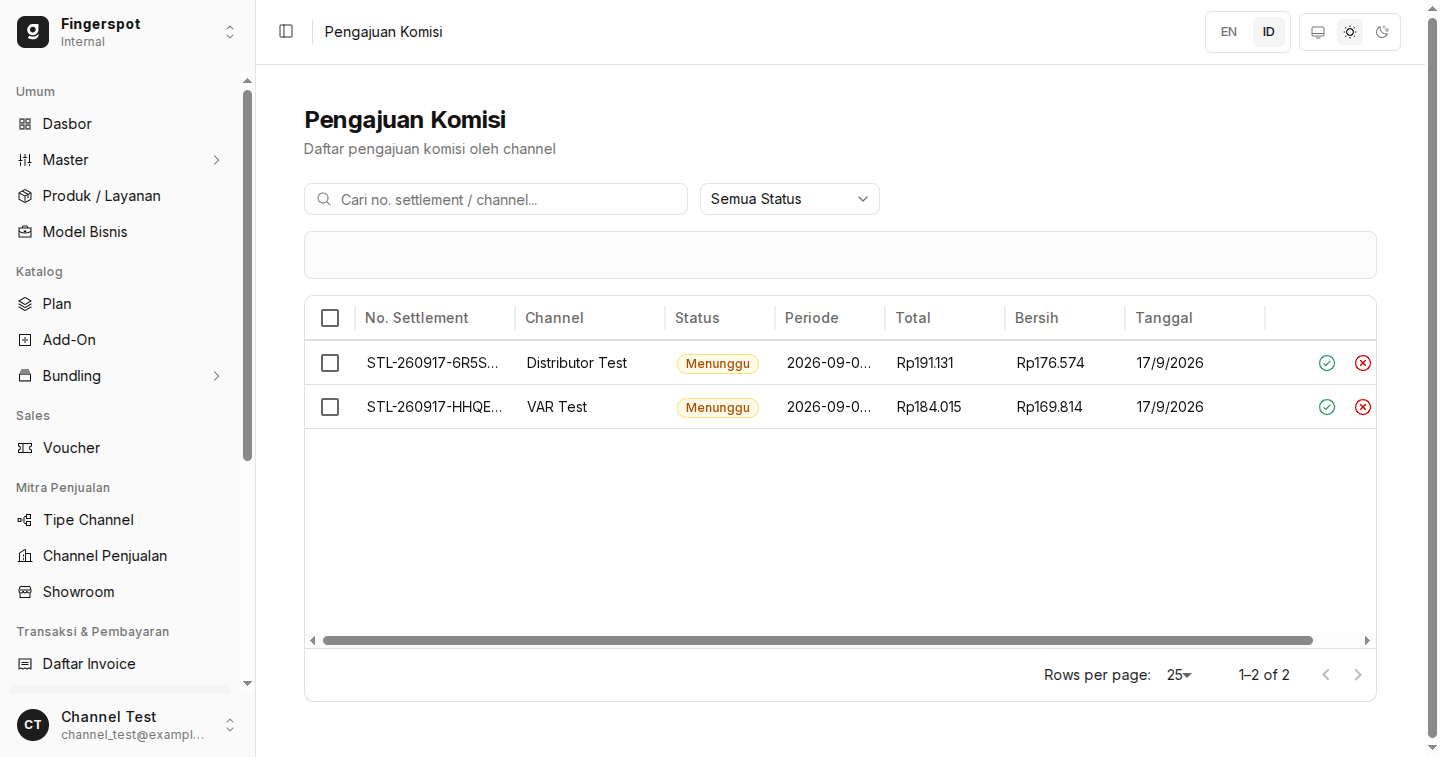
Tampilan layar pengawasan utama daftar pengajuan pencairan komisi mitra channel, dilengkapi filter status klaim, pencarian nama mitra/referensi, dan tombol aksi operasional per baris.
Fokus Perhatian:
- Bilah filter multi-dimensi: Pencarian Nama Mitra / Nomor Settlement dan Filter Status Pengajuan (Pending, Approved, Rejected, Paid).
- Tabel menampilkan No. Settlement, Nama Mitra Channel, Lencana Status, Periode Transaksi Penjualan, Total Komisi Bruto, Nominal Bersih (Net), Tanggal Pengajuan, dan Tombol Aksi.
- Kotak centang (checkbox) di setiap baris untuk memicu bilah tindakan massal (Bulk Action Bar) saat memproses banyak klaim secara bersamaan.
- Tombol aksi cepat per baris: Ikon centang hijau untuk Menyetujui (Approve), ikon silang merah untuk Menolak (Reject), dan ikon uang biru untuk Menandai Lunas (Paid).
- Paginasi tabel dan pengurutan data untuk kemudahan navigasi riwayat pengajuan dalam skala besar.
Spesifikasi Filter & Kolom Tabel Pengajuan Komisi
| Nama Kolom / Input | Tipe Data | Status | Panduan Pengisian & Ketentuan |
|---|---|---|---|
| Pencarian Mitra / Referensi | Input Teks Pencarian | Opsional | Bilah pencarian cepat untuk memfilter baris data berdasarkan nama mitra saluran distribusi atau nomor unik pengajuan klaim komisi. Tip: Ketik minimal 3 karakter nama mitra atau digit nomor klaim untuk menyaring daftar seketika. |
| Filter Status Klaim | Dropdown Pilihan Status | Opsional | Menyaring daftar pengajuan komisi berdasarkan status pemrosesan terkini: Semua Status, Menunggu Verifikasi (Pending), Disetujui (Approved), Ditolak (Rejected), atau Dicairkan (Paid). Tip: Pilih "Pending" untuk memprioritaskan antrean pengajuan baru yang membutuhkan audit finansial segera. |
| No. Settlement (ID Pengajuan) | Teks Kode Unik Pengajuan | Wajib | Nomor identitas unik pengajuan pencairan komisi resmi yang diterbitkan otomatis oleh sistem saat mitra mengirimkan permohonan klaim. Tip: Gunakan nomor settlement ini sebagai kode referensi dalam komunikasi resmi antara tim internal dan mitra. |
| Nama Mitra Channel | Teks Nama Entitas Mitra | Wajib | Nama resmi organisasi mitra bisnis atau saluran distribusi (Distributor, Value-Added Reseller, atau Affiliator) yang berhak atas komisi. Tip: Pastikan nama mitra sesuai dengan identitas pemilik rekening bank terdaftar sebelum menyetujui pengajuan. |
| Status Pengajuan | Lencana Status (Status Badge) | Wajib | Indikator visual posisi pengajuan dalam siklus persetujuan finansial: Pending (kuning/cyan), Approved (hijau muda), Rejected (merah), atau Paid (ungu/biru). Tip: Perhatikan warna lencana untuk membedakan klaim yang siap ditransfer dari yang masih membutuhkan audit verifikasi. |
| Periode Komisi | Rentang Tanggal (Mulai — Akhir) | Wajib | Kurun waktu transaksi penjualan yang dihitung komisinya dalam berkas pengajuan ini (misalnya: 01 Jan 2026 — 31 Jan 2026). Tip: Memudahkan rekonsiliasi antara laporan penjualan bulanan mitra dan nilai komisi yang diajukan. |
| Total Komisi Bruto (Rp) | Nominal Rupiah (Rp) | Wajib | Nilai akumulasi total bagi hasil penjualan kotor dalam Rupiah sebelum dikurangi potongan pajak penghasilan dan biaya transfer perbankan. Tip: Merupakan total nominal komisi murni yang dihasilkan oleh penjualan mitra pada periode terkait. |
| Nominal Bersih Diterima (Rp) | Nominal Rupiah (Rp) | Wajib | Nilai komisi bersih yang riil akan ditransfer ke rekening bank mitra setelah memperhitungkan potongan Pajak Penghasilan (PPh) resmi dan biaya administrasi transfer bank. Tip: Nominal ini yang wajib ditransfer persis sama oleh bagian kasir ke rekening tujuan mitra. |
| Bank & No. Rekening Tujuan | Teks Nama Bank & Nomor Rekening | Wajib | Informasi rekening perbankan resmi mitra penerima transfer, mencakup nama bank mitra, nomor rekening aktif, serta nama pemegang rekening. Tip: Selalu verifikasi kecocokan nama pemegang rekening dengan nama penanggung jawab kemitraan resmi. |
| Tanggal Pengajuan | Format Tanggal (DD/MM/YYYY) | Wajib | Tanggal dan waktu berkas pengajuan komisi dikirimkan oleh mitra melalui portal untuk diproses oleh kantor pusat. Tip: Daftar tabel diurutkan secara baku mulai dari pengajuan paling awal masuk (FIFO) untuk menjamin keadilan layanan mitra. |
| Tombol Aksi Cepat | Tombol Ikon Pintas | Wajib | Tombol aksi cepat pada ujung kanan baris untuk mengeksekusi tindakan persetujuan (ikon centang hijau), penolakan (ikon silang merah), atau pembayaran lunas (ikon uang biru). Tip: Klik tombol aksi pada baris terkait untuk langsung membuka dialog konfirmasi tanpa harus membuka halaman lain. |
4. Persetujuan & Aksi Massal
Untuk mempercepat operasional pembayaran bulanan mitra tanpa mengorbankan akurasi finansial, sistem menyediakan dua metode eksekusi: aksi verifikasi per baris (individual) dan aksi massal (Bulk Action Bar). Saat mengeksekusi aksi, kotak dialog modal konfirmasi ditampilkan untuk memastikan nominal yang diproses akurat serta mewajibkan pengisian alasan penolakan jika klaim tidak memenuhi kriteria.
Tampilan 02: Modal Konfirmasi Persetujuan / Penolakan & Bilah Aksi Massal
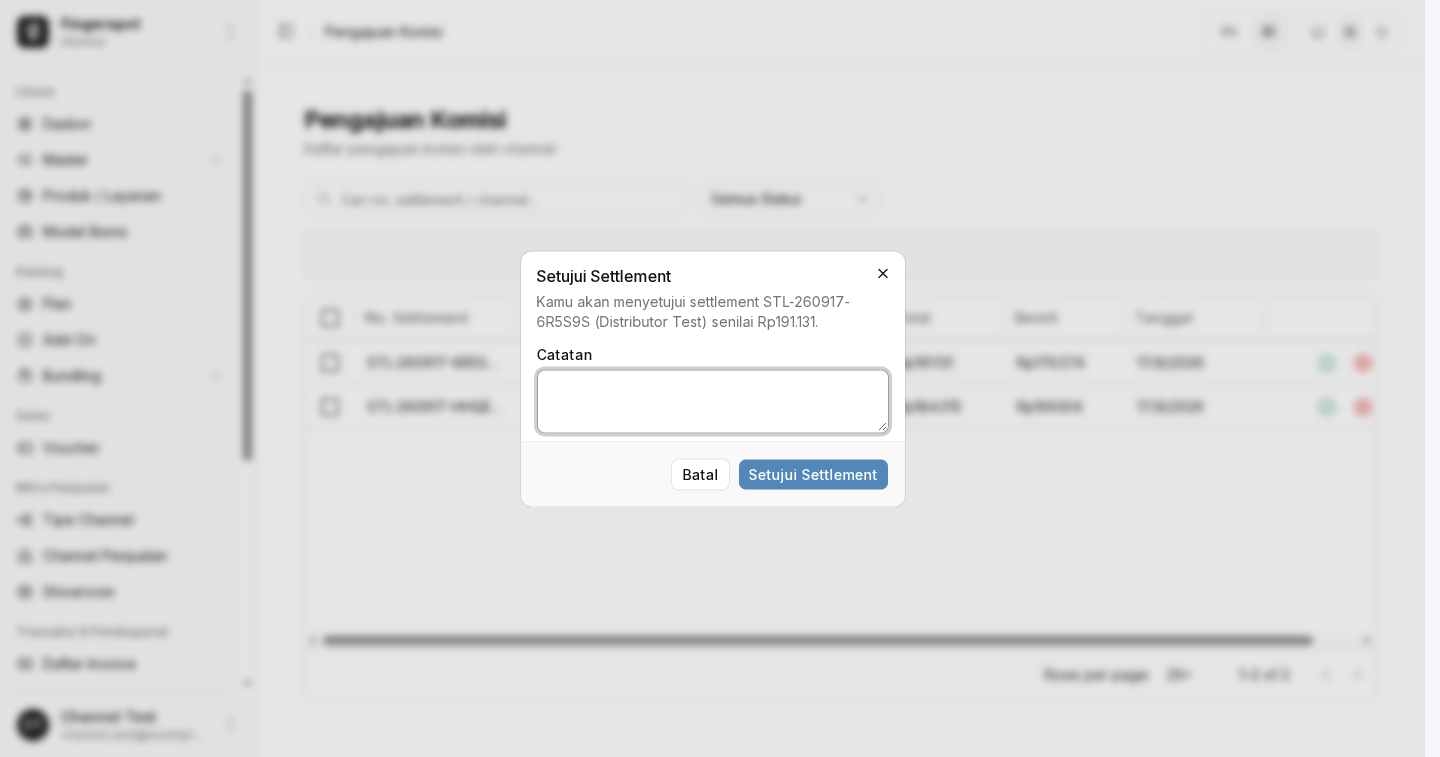
Antarmuka modal konfirmasi pemrosesan pengajuan komisi (setujui, tolak dengan catatan wajib, tandai sudah ditransfer bank) serta bilah tindakan massal (Bulk Action Bar) untuk memproses banyak klaim sekaligus.
Fokus Perhatian:
- Bilah Aksi Massal (Bulk Action Bar): Muncul secara dinamis di bagian bawah layar saat satu atau lebih baris dicentang pada tabel.
- Proteksi Status Campuran: Sistem mendeteksi jika baris yang dicentang memiliki status yang berbeda dan memberi peringatan untuk hanya memilih baris berstatus sama.
- Aksi Massal Berbasis Status: Tombol Setujui Massal (Approve) dan Tolak Massal (Reject) untuk status Pending; Tombol Tandai Cair Massal (Mark Paid) untuk status Approved.
- Dialog Modal Konfirmasi: Menampilkan ringkasan nomor settlement, nama mitra, dan nominal rupiah yang akan diproses.
- Kolom Catatan Operasional / Alasan Penolakan: Wajib diisi saat menolak klaim guna memberikan penjelasan transparan bagi mitra.
- Kolom Nomor Referensi Bukti Transfer: Pencatatan nomor bukti perbankan saat menandai klaim telah lunas dicairkan (Paid).
Spesifikasi Kontrol Aksi & Formulir Konfirmasi Pencairan
| Nama Kolom / Input | Tipe Data | Status | Panduan Pengisian & Ketentuan |
|---|---|---|---|
| Tombol Setujui (Approve) | Tombol Aksi Tunggal / Massal | Wajib | Mengubah status pengajuan berstatus Pending menjadi Approved setelah verifikasi data transaksi dan kepatuhan finansial dinyatakan valid. Tip: Gunakan tombol ini saat seluruh rincian nominal dan data rekening bank mitra telah diperiksa dengan benar. |
| Tombol Tolak (Reject) | Tombol Aksi Destruktif | Wajib | Membatalkan pengajuan komisi berstatus Pending dan mengembalikan saldo ke akun mitra jika ditemukan kesalahan data rekening atau indikasi ketidaksesuaian. Tip: Tindakan ini mewajibkan pengisian kolom alasan penolakan agar mitra mengetahui perbaikan yang harus dilakukan. |
| Tombol Tandai Dicairkan (Mark as Paid) | Tombol Aksi Penyelesaian | Wajib | Menyelesaikan pengajuan berstatus Approved menjadi Paid setelah kasir atau tim treasury berhasil mentransfer dana ke rekening bank mitra. Tip: Pastikan bukti transfer telah terbit dari bank sebelum menekan tombol konfirmasi pembayaran. |
| Bilah Aksi Massal (Bulk Action Bar) | Panel Aksi Mengambang | Opsional | Bilah tindakan yang otomatis melayang di bagian bawah layar saat staf menandai satu atau beberapa kotak centang baris pengajuan pada tabel. Tip: Memungkinkan persetujuan atau penolakan puluhan pengajuan komisi secara serentak dalam satu kali klik hemat waktu. |
| Kotak Centang Baris (Checkbox Selection) | Elemen Seleksi Multi-Baris | Opsional | Kotak centang pada setiap baris dan header tabel untuk memilih banyak pengajuan komisi sekaligus yang akan diproses secara massal. Tip: Pilih hanya baris dengan status yang seragam (misal sama-sama Pending) agar tombol tindakan massal aktif. |
| Catatan Operasional / Alasan Penolakan (Notes) | Area Teks Multiline | Kondisional | Kolom input catatan penjelas mengenai tindakan yang diambil. Saat menolak, kolom ini wajib diisi alasan spesifik (misal: "Nomor rekening tidak aktif di Bank Mandiri, mohon perbarui data profil"). (Wajib diisi saat menolak (Reject); Opsional saat menyetujui (Approve) atau membayar (Paid)) Tip: Catatan ini akan tersimpan permanen pada riwayat audit kronologis dan dapat dibaca oleh mitra melalui portal mereka. |
| Nomor Referensi Bukti Transfer | Input Teks Nomor Bukti Bank | Opsional | Nomor transaksi atau nomor referensi resmi dari aplikasi internet banking perusahaan saat dana komisi ditransfer kepada mitra. Tip: Membantu proses rekonsiliasi kas bank bulanan dan mempermudah pelacakan saat mitra meminta bukti transfer. |
Prosedur Standar Operasional Persetujuan & Pembayaran Komisi
:::info Verifikasi Tunggal: Verifikasi & Persetujuan Pengajuan Per Baris Pemeriksaan dokumen rekening dan persetujuan pengajuan individual dari tabel utama
Kapan Digunakan: Ketika staf verifikasi memeriksa pengajuan komisi mitra satu per satu secara teliti, mencocokkan laporan penjualan dengan rekening bank terdaftar.
- Buka daftar pengajuan di rute
/internal/settlementsdan gunakan filter status Pending. - Periksa kolom Nama Mitra Channel, Periode Komisi, dan Bank & No. Rekening Tujuan.
- Jika data valid dan saldo sesuai, klik tombol Setujui (ikon centang hijau) pada baris terkait.
- Pada kotak dialog modal yang muncul, tambahkan catatan opsional jika diperlukan, lalu klik Setujui Pengajuan. Status akan berganti menjadi Approved.
- Jika data rekening salah atau terdapat pelanggaran ketentuan komisi, klik tombol Tolak (ikon silang merah), masukkan alasan penolakan pada kolom catatan wajib, lalu konfirmasi penolakan. Saldo komisi akan dikembalikan ke akun mitra.
:::
:::info Aksi Massal: Pemrosesan Massal Melalui Bilah Aksi Massal (Bulk Action Bar) Menyetujui atau menolak banyak pengajuan sekaligus untuk efisiensi waktu operasional
Kapan Digunakan: Saat periode tutup buku bulanan di mana ratusan pengajuan komisi dari mitra yang telah terverifikasi harus disetujui atau diproses secara serempak.
Aturan & Validasi Bilah Aksi Massal:
- Pilih baris pengajuan menggunakan kotak centang di sisi kiri tabel. Bilah aksi massal akan melayang di bawah layar.
- Seluruh baris terpilih wajib memiliki status yang sama. Jika status bercampur (misal Pending bercampur Approved), bilah aksi akan menampilkan peringatan dan menonaktifkan tombol tindakan massal.
- Untuk baris berstatus Pending, tersedia tombol Setujui Massal (Approve) dan Tolak Massal (Reject).
- Untuk baris berstatus Approved, tersedia tombol Tandai Sudah Dicairkan (Mark Paid).
- Filter tabel berdasarkan status yang ditargetkan (misalnya: status Pending).
- Centang kotak pada header tabel untuk memilih seluruh baris di halaman, atau centang beberapa baris secara selektif.
- Klik tombol tindakan pada bilah aksi massal di bagian bawah (misal: Setujui atau Tolak).
- Kotak dialog konfirmasi massal akan menampilkan daftar nomor settlement dan total nominal keseluruhan yang diproses.
- Masukkan catatan operasional (wajib jika menolak), lalu klik tombol konfirmasi. Seluruh pengajuan terpilih akan diperbarui statusnya secara serempak.
:::
:::info Pencatatan Bank: Penyelesaian Pembayaran & Pencatatan Referensi Bank Pencatatan bukti transfer bank resmi saat komisi telah berhasil dikirimkan kepada mitra
Kapan Digunakan: Setelah divisi kasir / perbankan selesai mentransfer dana komisi bersih (Net) ke rekening bank mitra, baik via kliring perbankan maupun transfer antarbank.
- Pilih pengajuan komisi yang berstatus Approved (Disetujui) pada tabel.
- Klik tombol Tandai Dicairkan (ikon uang biru) pada baris terkait, atau pilih tombol aksi massal jika transfer dilakukan secara kelompok (batch transfer).
- Pada kotak dialog penyelesaian pembayaran, masukkan Nomor Referensi Bukti Transfer Bank yang tertera pada slip atau mutasi perbankan.
- Tambahkan catatan nama bank pengirim atau waktu transaksi jika diperlukan untuk mempermudah pencocokan kas.
- Klik tombol Konfirmasi Pembayaran. Sistem mencatat status pengajuan menjadi Paid dan mengarsipkan nomor bukti transfer ke dalam riwayat transaksi mitra.
:::
:::info Catatan Jejak Rekam Audit & Sinkronisasi Perpajakan Seluruh riwayat aksi persetujuan, penolakan, dan pencairan komisi tersimpan secara permanen dalam catatan audit sistem. Setiap catatan mencakup identitas akun staf administrator penanggung jawab, stempel waktu pelaksanaan, nilai nominal kotor dan bersih, pemotongan Pajak Penghasilan (PPh), serta nomor referensi perbankan resmi untuk kebutuhan audit kepatuhan keuangan berkala. :::