Manajemen Admin Staf
Pusat pengelolaan akun staf operasional dashboard internal Fingerspot. Mengatur siklus hidup akun pengguna staf, menghubungkan akun identitas portal SSO melalui mekanisme pencarian surel adaptif, menugaskan peran wewenang dari Modul 18, dan melindungi sistem melalui kontrol pencegahan penguncian mandiri.
1. Siklus Hidup Akun Staf Internal & Tata Kelola Kredensial
Dashboard internal menaungi data penting operasional bisnis, transaksi keuangan, dan konfigurasi sistem. Seluruh interaksi pengguna wajib terlacak secara personal dan dapat dipertanggungjawabkan. Manajemen Admin Internal bertindak sebagai gerbang otorisasi utama yang menghubungkan staf dengan wewenang operasional melalui peran yang telah dibentuk di Modul 18 (Peran & Matriks Hak Akses).
Identitas Akun Tunggal Terintegrasi (SSO)
Integrasi SSO
Menghubungkan akun staf internal langsung dengan basis data akun portal Fingerspot pusat demi efisiensi otentikasi tunggal.
- Mendeteksi akun pengguna yang telah terdaftar di portal layanan Fingerspot guna mencegah pembuatan akun ganda.
- Staf yang telah memiliki akun portal cukup masuk menggunakan kredensial yang sama tanpa perlu mengingat kata sandi baru.
- Menjaga konsistensi identitas nama dan surel staf di seluruh ekosistem aplikasi manajemen.
Penugasan Peran Wewenang Dinamis (Modul 18)
Kontrol RBAC
Setiap akun staf dipetakan secara eksklusif ke salah satu peran wewenang dari Modul 18 untuk membatasi akses menu dan tindakan.
- Wewenang operasional staf dikendalikan penuh oleh matriks hak akses peran yang ditugaskan (Least Privilege).
- Pembaruan izin pada master peran langsung menyegarkan hak akses seluruh staf pemegang peran tersebut.
- Memudahkan rotasi tanggung jawab kerja dan promosi staf tanpa perlu mengonfigurasi izin per modul satu per satu.
Proteksi Akun Sendiri & Jejak Audit Permanen
Keamanan & Audit
Menjaga kontinuitas operasional dengan mencegah penguncian akun mandiri serta menjamin integritas riwayat tindakan sistem.
- Badge penanda khusus "(Anda)" disematkan otomatis pada akun staf yang sedang membuka sesi login aktif.
- Sistem mengunci opsi penonaktifan status akun sendiri demi menghindari risiko insiden penguncian sistem (self-lockout).
- Penonaktifan akun hanya mencabut hak login staf tanpa pernah menghapus data transaksi historis demi kepatuhan audit.
Tahapan Siklus Hidup Akun Staf Admin (Account Lifecycle)
Kredensial SSO``Peran Modul 18``Wajib
Setiap akun staf melewati lima tahapan operasional formal: dari identifikasi kredensial awal hingga penonaktifan akses secara aman ketika masa tugas berakhir.
Pendaftaran / Lookup
Memasukkan surel staf dan memeriksa integrasi ke basis akun portal Fingerspot pusat.
Penugasan Peran
Menyematkan salah satu peran hak akses dari Modul 18 untuk membatasi wewenang tindakan.
Aktivasi & Login
Akun berstatus Aktif dapat langsung mengakses dashboard dengan menu dinamis sesuai perannya.
Audit & Evaluasi
Setiap aktivitas staf tercatat pada audit log. Peran dapat diubah sewaktu-waktu sesuai kebutuhan.
Deaktivasi Aman
Akun dinonaktifkan seketika saat offboarding staf tanpa menghapus riwayat audit masa lalunya.
:::caution Invarian Operasional: Tata Kelola Akun & Penugasan Peran 1. Satu Akun Satu Peran Eksklusif: Setiap akun staf admin hanya dapat memegang satu peran resmi dalam satu waktu. Jika staf memerlukan wewenang lintas divisi, bentuk peran baru yang terpadu pada Modul 18 alih-alih mencoba menugaskan beberapa peran sekaligus.
2. Larangan Duplikasi Surel: Satu alamat surel hanya boleh didaftarkan satu kali di sistem admin. Jika surel telah aktif sebagai admin, sistem akan menolak pendaftaran ulang dengan notifikasi peringatan.
3. Proteksi Kredensial SSO Terpusat: Untuk akun staf yang telah terdaftar di portal Fingerspot pusat, pengelolaan kata sandi mengikuti mekanisme keamanan portal utama. Administrator dashboard tidak perlu dan tidak dapat mengubah kata sandi SSO pengguna portal secara sepihak. :::
2. Diagram Alur Mekanisme Pengecekan Email Staf (User Lookup)
Untuk menghadirkan proses pendaftaran yang cepat, aman, dan terintegrasi dengan ekosistem identitas Fingerspot, dashboard mengadopsi mekanisme User Email Lookup dua tahap. Mekanisme ini membedakan secara cerdas perlakuan formulir antara staf yang sudah memiliki akun portal, pengguna baru, atau akun yang telah terdaftar sebagai admin.
Diagram Alur Mekanisme Pengecekan Email Staf (User Email Lookup)
Percabangan cerdas pendaftaran admin internal: identifikasi akun portal yang sudah ada, penanganan larangan duplikasi akun, dan registrasi pengguna baru.
Tiga Kondisi Hasil Pemeriksaan Email Staf
Kondisi 1: Sudah Admin
Peringatan Duplikasi
Surel yang dimasukkan telah aktif memegang status staf admin internal dalam dashboard.
Respon Sistem: Menampilkan banner peringatan kuning ("Pengguna ini sudah terdaftar sebagai staf admin internal"). Tombol submit dinonaktifkan sepenuhnya. Administrator dapat menekan tombol "Ganti Email" untuk memasukkan surel lain.
Kondisi 2: Pengguna Portal Ditemukan
Akun SSO Terdeteksi
Surel ditemukan dalam basis data portal akun pusat Fingerspot namun belum memiliki wewenang admin internal.
Respon Sistem: Menampilkan notifikasi informasi biru. Nama staf ditarik otomatis dan dikunci (disabled). Kolom kata sandi dihilangkan karena staf menggunakan kredensial SSO yang sudah ada. Administrator cukup memilih Peran Hak Akses lalu menekan Simpan.
Kondisi 3: Pengguna Baru
Registrasi Penuh
Surel belum pernah terdaftar sama sekali di ekosistem portal layanan Fingerspot.
Respon Sistem: Menampilkan notifikasi bahwa akun baru akan dibuat. Membuka kolom isian Nama Lengkap, Peran Hak Akses, Kata Sandi Akun Baru, serta Konfirmasi Kata Sandi untuk menerbitkan akun identitas baru sekaligus menetapkannya sebagai admin staf.
Tahapan Prosedural Pelaksanaan Email Lookup
:::info Fase 1: Pemasukan & Validasi Format Email Staf Langkah Awal Pendaftaran Akun Staf
Administrator memasukkan alamat email resmi staf internal ke dalam formulir pendaftaran. Sistem secara real-time memeriksa format penulisan email dan mengaktifkan tombol "Periksa Email" untuk melanjutkan proses verifikasi identitas ke server portal.
:::
:::info Fase 2: Pemeriksaan Status Identitas ke Server Pusat Verifikasi Akun Otomatis
Ketika tombol "Periksa Email" ditekan, sistem melakukan pemindaian ke basis data identitas portal pusat Fingerspot. Sistem memverifikasi apakah email tersebut sudah terdaftar sebagai staf internal, telah memiliki akun pengguna portal umum, atau merupakan pengguna baru.
:::
:::info Fase 3: Adaptasi Formulir Berdasarkan Status Deteksi Penyesuaian Bidang Isian Dinamis
Formulir secara dinamis menyesuaikan kolom yang harus diisi: jika sudah admin, sistem menampilkan peringatan kuning dan menonaktifkan tombol simpan; jika pengguna portal ditemukan, nama staf ditarik otomatis dan kolom kata sandi ditiadakan; jika pengguna baru, kolom nama dan kata sandi baru dibuka.
:::
:::info Fase 4: Penugasan Peran Hak Akses & Konfirmasi Akun Pemberian Wewenang Operasional
Administrator memilih peran hak akses operasional dari katalog Modul 18 sesuai tanggung jawab kerja staf. Setelah formulir dikonfirmasi dan disimpan, staf resmi memiliki hak akses dashboard dan dapat langsung masuk menggunakan wewenang perannya.
:::
3. Tabel Katalog Admin Internal & Kontrol Akun
Halaman utama manajemen staf menyajikan daftar seluruh akun admin internal yang memiliki wewenang operasional. Melalui tabel ini, administrator dapat memantau nama staf, alamat surel resmi, peran wewenang aktif, status operasional akun, serta melakukan pembaruan peran atau penonaktifan akses secara cepat.
Tampilan 01: Tabel Katalog Admin Internal
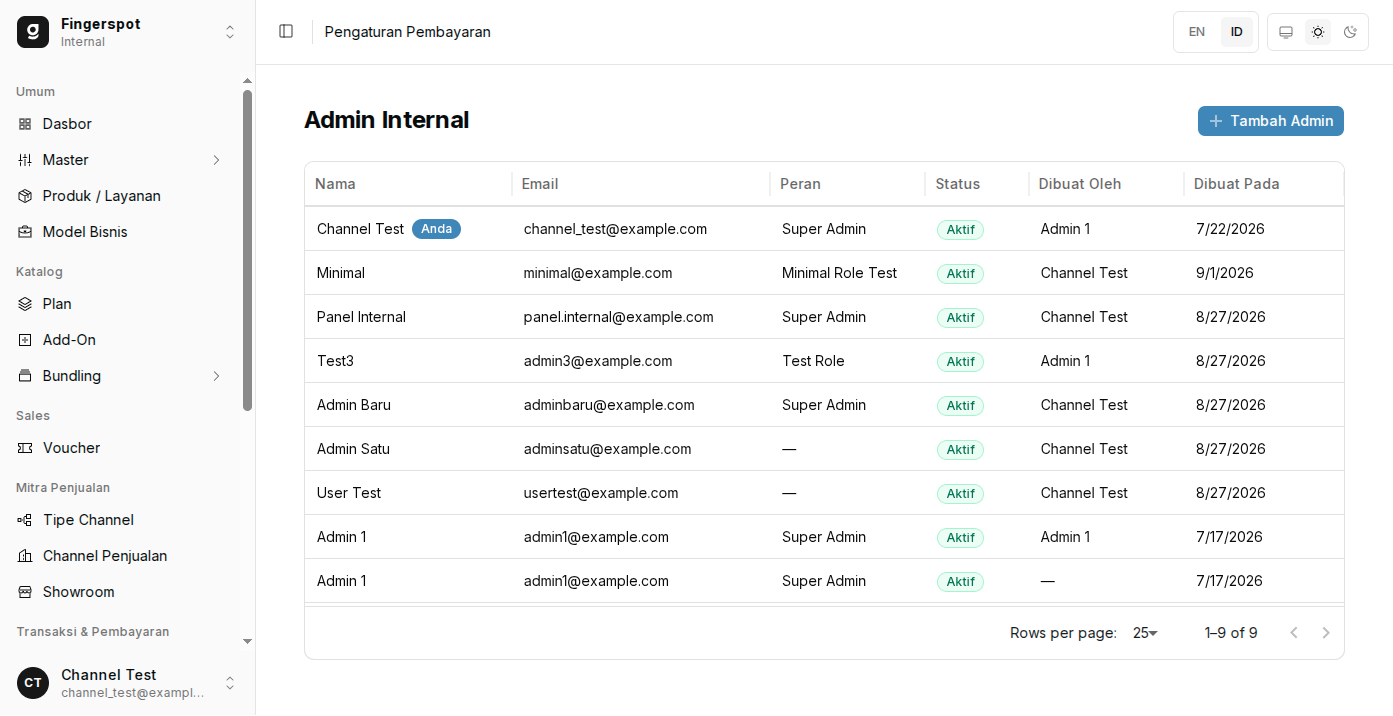
Katalog seluruh staf internal yang memiliki hak akses dashboard, lengkap dengan informasi peran wewenang, status operasional, dan indikator akun saat ini.
Fokus Perhatian:
- Tabel memuat kolom Nama Lengkap, Alamat Email Staf, Peran Hak Akses, Status Akun, dan Tombol Aksi.
- Badge penanda khusus "(Anda)" secara otomatis disematkan pada baris nama akun staf yang sedang login aktif.
- Filter pencarian cepat untuk menyaring akun berdasarkan kecocokan nama staf, surel, maupun status akun.
- Tombol aksi "Ubah" (Edit) untuk memperbarui peran wewenang atau mengubah status aktif/nonaktif staf.
Struktur Kolom & Elemen Proteksi Antarmuka Tabel
| Kolom Tabel | Tipe Tampilan | Fungsi Operasional & Penjelasan Perlindungan |
|---|---|---|
| Nama Staf + Badge Penanda (Anda) | Teks & Badge | Menampilkan nama lengkap staf pemegang akun. Apabila baris data merupakan akun staf yang sedang digunakan untuk login ke sesi dashboard saat ini, sistem secara otomatis menambahkan badge visual (Anda) di samping nama. Penanda ini memastikan admin selalu menyadari identitas akunnya sendiri dan mencegah kesalahan administrasi. |
| Email Staf | Alamat Surel | Alamat surat elektronik resmi staf internal yang terdaftar pada sistem dan digunakan sebagai identitas akun saat melakukan otentikasi login dashboard. |
| Peran Hak Akses | Nama Peran | Nama peran resmi wewenang operasional yang melekat pada staf (misalnya: Superadmin, Operator Finansial, Supervisor Kemitraan, atau Staff Logistik). Peran ini mengendalikan seluruh visibilitas menu sidebar dan hak eksekusi tombol tindakan sesuai konfigurasi Modul 18. |
| Status Akun | active``inactive | Menunjukkan status keaktifan akun pengguna: - Aktif (Hijau): Staf memiliki wewenang penuh untuk masuk dan menjalankan tugas operasional di dashboard. - Nonaktif (Abu-abu): Akses login staf diblokir seketika oleh sistem. Sesi aktif akan dihentikan paksa tanpa menghapus riwayat audit tindakan staf. |
| Aksi Pengelolaan | Tombol Aksi | Tombol tindakan Ubah (ikon pensil) untuk membuka formulir pembaruan data staf. Administrator dapat mengganti peran hak akses atau mengubah status akun menjadi Nonaktif jika staf mutasi atau tidak lagi bertugas. |
:::info Mekanisme Perlindungan Diri (Anti Self-Lockout Protection) Sistem secara otomatis melindungi administrator yang sedang login aktif agar tidak dapat menonaktifkan status akunnya sendiri atau mencabut peran Superadmin miliknya sendiri. Perlindungan ini memastikan selalu ada setidaknya satu administrator aktif yang dapat mengelola sistem dan mencegah terjadinya insiden kehilangan akses total ke dashboard internal. :::
4. Formulir Pendaftaran & Pengecekan Email Staf
Formulir penambahan admin internal dirancang dengan alur dua tahap yang interaktif. Tahap pertama difokuskan pada verifikasi surel untuk mendeteksi status keanggotaan staf di ekosistem portal Fingerspot, sementara tahap kedua mengonfirmasi rincian profil dan menetapkan peran wewenang operasional.
Tampilan 02: Formulir Pendaftaran & Pengecekan Email Staf
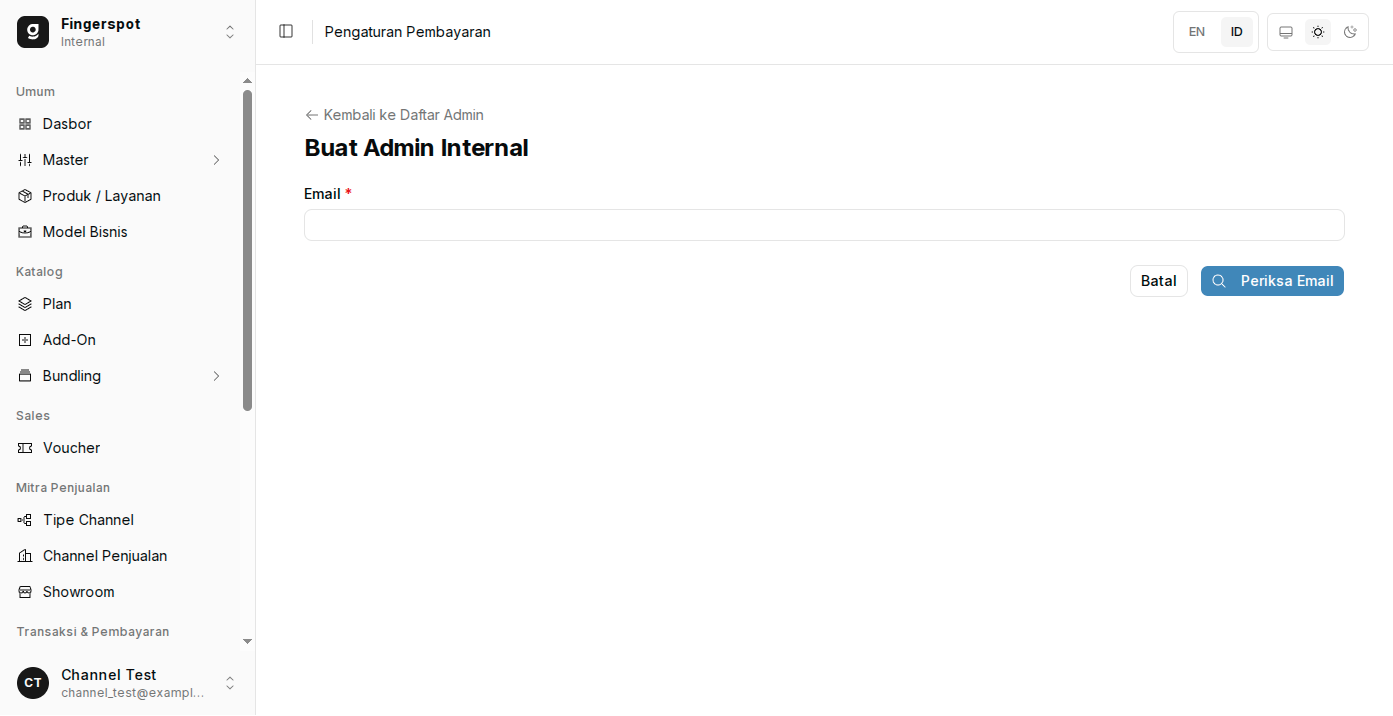
Tampilan Tahap 1 formulir tambah admin: pemeriksaan alamat surel staf untuk menentukan jalur registrasi adaptif sebelum menetapkan wewenang peran.
Fokus Perhatian:
- Tahap 1 (Email Lookup): Masukkan alamat surel staf dan klik tombol "Periksa Email" atau tekan tombol Enter.
- Sistem memverifikasi ketersediaan akun ke pusat data SSO sebelum menampilkan isian form konfirmasi lanjutan.
- Jika akun portal terdeteksi, nama staf terisi otomatis dan terlindung dari perubahan.
- Jika surel belum terdaftar, sistem meminta pengetikan kata sandi baru dan konfirmasi keamanan.
Detail Kolom Formulir Pendaftaran & Pengelolaan Admin
| Nama Kolom / Input | Tipe Data | Status | Panduan Pengisian & Ketentuan |
|---|---|---|---|
| Email Staf | Format Email | Wajib | Alamat surel resmi staf internal yang akan didaftarkan sebagai pengguna dashboard. Diperiksa ketersediaannya terlebih dahulu melalui tombol "Periksa Email" sebelum membuka isian form selanjutnya. Tip: Gunakan alamat surel resmi perusahaan yang aktif dan valid. Kolom ini menjadi identitas login utama staf. |
| Nama Lengkap | Teks Singkat | Opsional | Nama lengkap identitas staf admin internal. Jika surel telah terdaftar di portal SSO Fingerspot, sistem otomatis menarik nama staf dan mengunci isian dalam status hanya-baca (read-only). Jika surel belum terdaftar, administrator wajib mengisi nama lengkap staf secara manual. (Wajib jika pengguna baru; Terkunci otomatis jika akun portal ditemukan) Tip: Pastikan penulisan nama sesuai identitas resmi staf untuk memudahkan identifikasi pada log riwayat audit. |
| Peran Hak Akses | Pilihan Dropdown | Wajib | Pilihan peran wewenang operasional yang akan disematkan kepada staf, diambil langsung dari daftar peran aktif yang dikonfigurasi pada Modul 18 (Peran & Matriks Hak Akses). Menentukan menu navigasi dan tombol tindakan yang dapat diakses staf. Tip: Pilih peran sesuai prinsip Least Privilege; berikan wewenang yang paling mendekati lingkup tugas operasional harian staf. |
| Kata Sandi Akun Baru | Kata Sandi (Password) | Opsional | Kata sandi keamanan akun untuk login pertama kali staf. Hanya wajib diisi jika mendaftarkan akun pengguna baru yang belum pernah terdaftar di ekosistem portal Fingerspot. (Wajib jika mendaftarkan pengguna baru; Tidak ditampilkan jika akun portal ditemukan) Tip: Gunakan minimal 8 karakter dengan kombinasi huruf besar, huruf kecil, angka, dan simbol keamanan. |
| Konfirmasi Kata Sandi | Kata Sandi (Password) | Opsional | Pengulangan kata sandi akun baru guna memastikan ketepatan pengetikan dan mencegah kegagalan login staf saat pertama kali mengakses dashboard. (Wajib jika mendaftarkan pengguna baru; Tidak ditampilkan jika akun portal ditemukan) Tip: Isian harus sama persis dengan kolom Kata Sandi Akun Baru. |
| Status Akun | Pilihan Dropdown | Opsional | Status operasional akun staf (Aktif atau Nonaktif). Saat akun disetel menjadi Nonaktif, staf dilarang masuk ke dashboard dan sesinya dicabut seketika, namun seluruh riwayat aktivitas auditnya tetap tersimpan utuh dalam sistem. (Wajib saat mode Ubah (Edit) Admin) Tip: Pilih opsi Nonaktifkan daripada menghapus data jika staf berpindah divisi atau selesai masa tugasnya. |
Panduan Langkah Operasional Pendaftaran Staf Baru
Verifikasi Surel (Email Lookup)
- Ketikkan alamat surel resmi staf pada kolom Email Staf.
- Klik tombol Periksa Email atau tekan tombol
Enterpada papan ketik. - Sistem memuat status akun dalam beberapa detik dan menampilkan status percabangan yang sesuai.
- Gunakan tombol Ganti Email apabila ingin membatalkan atau mengganti alamat surel yang diperiksa.
Konfirmasi Data & Penugasan Peran
- Periksa notifikasi banner biru yang menjelaskan status akun pengguna yang terdeteksi.
- Jika pengguna baru, isi Nama Lengkap, Kata Sandi, dan Konfirmasi Kata Sandi.
- Pilih peran operasional dari daftar dropdown Peran Hak Akses (berasal dari Modul 18).
- Tekan tombol Simpan untuk mengaktifkan wewenang admin staf secara instan.
Praktik Terbaik Tata Kelola Staf Admin Internal (Best Practices)
Audit BerkalaReview Akun Rutin
Lakukan audit berkala setiap bulan terhadap daftar akun staf aktif. Pastikan setiap staf yang memegang peran sensitif (seperti Superadmin atau Staf Finansial) memang masih aktif bertugas pada unit kerja terkait.
Offboarding SegeraDeaktivasi Akun Mutasi
Segera ubah status akun menjadi Nonaktif apabila staf mengundurkan diri, selesai kontrak kerja, atau berpindah departemen yang tidak lagi memerlukan akses ke dashboard pembayaran.
Least PrivilegeBatasi Akses Superadmin
Batasi pemberian peran Superadmin hanya untuk personel pimpinan teknologi atau manajer operasi utama. Gunakan peran kustom spesifik (Modul 18) untuk staf operasional harian.
:::info Verifikasi Akses Pasca Pendaftaran Staf Setelah akun staf berhasil didaftarkan, mintalah staf terkait untuk melakukan login perdana menggunakan surel dan kata sandi yang telah ditentukan. Pastikan staf memverifikasi bahwa menu navigasi sidebar yang tampil telah sesuai dengan matriks izin dari peran yang ditugaskan pada Modul 18. :::