Peran & Hak Akses (Roles & Permissions)
Pusat pendefinisian wewenang kerja dan kontrol perizinan modular internal dashboard. Mengatur batasan hak akses operasional staf berdasarkan prinsip hak akses terkecil (Least Privilege), mengamankan peran bawaan sistem (Superadmin), dan menyusun matriks izin granular sebelum dilekatkan pada akun staf.
1. Konsep Prinsip Hak Akses Terkecil (Least Privilege)
Sistem manajemen pembayaran dan kemitraan internal Fingerspot menaungi berbagai informasi sensitif, mulai dari data transaksi finansial, rekening bank mitra, hingga konfigurasi harga paket. Untuk menjaga integritas sistem, arsitektur hak akses dirancang dengan model Role-Based Access Control (RBAC) yang berpegang teguh pada prinsip Least Privilege: setiap pengguna hanya diberikan hak akses minimum yang mutlak diperlukan untuk menunaikan tanggung jawab kerjanya.
Prinsip Hak Akses Terkecil (Least Privilege)
Keamanan Data
Membatasi wewenang staf admin hanya pada modul dan tindakan yang mutlak diperlukan untuk menyelesaikan tugas operasional hariannya.
- Mencegah risiko kebocoran data atau kesalahan eksekusi data finansial oleh staf non-otoritas.
- Menyembunyikan menu navigasi dan tombol aksi yang berada di luar kewenangan staf.
- Memudahkan pengelolaan tanggung jawab kerja tanpa memberikan akses penuh ke seluruh sistem.
Peran Bawaan Sistem vs Peran Kustom
Proteksi Superadmin
Memisahkan peran sistem bawaan yang memiliki wewenang tak terbatas dengan peran operasional kustom yang fleksibel dikonfigurasi.
- Peran Superadmin dilindungi permanen dari penghapusan maupun modifikasi izin guna mencegah penguncian sistem.
- Peran kustom dapat dibuat spesifik sesuai pembagian tugas departemen (Keuangan, Sales, Gudang, CS).
- Setiap pembaruan matriks izin pada peran kustom langsung berlaku seketika bagi seluruh staf yang memegangnya.
Pemisahan Tugas Finansial & Operasional
Audit & Kepatuhan
Mencegah terjadinya konsentrasi wewenang ganda pada satu akun pengguna demi transparansi audit dan akuntabilitas internal.
- Staf pengelola voucher atau produk dilarang merangkap wewenang pencairan komisi bagi hasil mitra.
- Aksi finansial kritis seperti provisi darurat dan refund transaksi diawasi oleh matriks izin terpisah.
- Semua aktivitas perubahan data tercatat dengan jejak identitas peran yang jelas untuk kebutuhan audit.
Perbandingan: Peran Sistem Bawaan vs Peran Operasional Kustom
Sistem (Superadmin)``Kustom (Operasional)
Peran Bawaan Sistem
Disediakan secara terintegrasi oleh platform saat inisialisasi awal. Memiliki akses menyeluruh ke seluruh menu, formulir, aksi provisi, dan konfigurasi tanpa batasan.
Terproteksi penuh: Tidak dapat dihapus, diganti namanya, atau dikurangi izinnya demi mencegah sistem terkunci (lockout protection).
Peran Kustom Departemen
Dibuat mandiri oleh Superadmin sesuai kebutuhan struktur kerja departemen (misal: Finansial, Layanan Pelanggan, Gudang Hardware, atau Supervisor Mitra).
Fleksibel & Terkendali: Izin dapat disesuaikan sewaktu-waktu dan dapat dihapus apabila tidak lagi digunakan oleh akun staf mana pun.
:::caution Invarian Operasional: Tata Kelola Peran & Keamanan Hak Akses 1. Ketergantungan Sebelum Pembuatan Akun Staf: Seluruh definisi peran dan matriks izin wajib dirancang terlebih dahulu pada modul ini sebelum akun staf didaftarkan pada Modul 19 (Manajemen Admin Staf).
2. Perubahan Izin Berdampak Seketika: Penambahan atau pengurangan centang izin pada suatu peran akan langsung mengubah wewenang navigasi dan tombol aksi seluruh staf yang mengemban peran tersebut pada pemuatan sesi berikutnya.
3. Proteksi Keterkaitan Relasi: Sistem menolak penghapusan peran kustom jika peran tersebut masih ditugaskan kepada satu atau lebih staf admin internal aktif. :::
2. Diagram Alur Hierarki Wewenang & Evaluasi Izin
Hak akses tidak hanya membatasi halaman yang dapat dibuka, melainkan mengendalikan setiap elemen tombol, tindakan formulir, serta kontrol otorisasi pengiriman data. Diagram berikut mengilustrasikan bagaimana peran yang dilekatkan pada staf dievaluasi oleh matriks perizinan modular hingga menghasilkan visibilitas menu sidebar dan tombol aksi yang aktif.
Diagram Alur Evaluasi Hak Akses & Matriks Izin Modular
Hierarki pemetaan hak akses dari akun staf login, pembacaan matriks perizinan per modul kerja, hingga penyaringan dinamis elemen antarmuka dan kontrol otorisasi tindakan.
Penjelasan 4 Tahapan Evaluasi Hak Akses Staf
Setiap permintaan akses dan interaksi tombol pengguna melewati empat lapis evaluasi keamanan internal:
:::info Fase 1: Otentikasi Staf & Resolusi Peran Akun Identifikasi Kredensial & Profil Akses
Ketika staf admin masuk ke dalam dashboard, sistem memvalidasi sesi kredensial akun dan memuat peran resmi yang ditugaskan dari Modul Manajemen Admin Staf (Modul 19). Jika staf memiliki penanda peran Superadmin, seluruh hak akses langsung terbuka penuh secara otomatis.
:::
:::info Fase 2: Evaluasi Matriks Izin Berbasis Modul Pencocokan Entitas & Tindakan Operasional
Sistem membaca konfigurasi matriks perizinan yang melekat pada peran staf. Evaluasi dilakukan secara granular untuk setiap kelompok modul: apakah peran memiliki hak Lihat (View), Tambah (Create), Ubah (Update), Hapus (Delete), atau tindakan khusus seperti Provisi Faktur (Provision), Refund, dan Upload Media.
:::
:::info Fase 3: Penyaringan Visibilitas Navigasi & Tombol Aksi UI Penyesuaian Antarmuka Pengguna Dinamis
Berdasarkan hasil evaluasi izin, bilah navigasi sidebar secara otomatis menyembunyikan menu yang tidak memiliki hak Lihat. Di dalam halaman modul, tombol aksi sensitif (seperti Tambah Data, Edit, Hapus, atau Tindakan Khusus) hanya ditampilkan atau diaktifkan apabila izin terkait telah dicentang pada peran staf.
:::
:::info Fase 4: Validasi Otorisasi Transaksi & Kontrol Eksekusi Proteksi Berlapis Tindakan Operasional
Ketika staf menekan tombol simpan atau melakukan manipulasi data, sistem melakukan verifikasi otorisasi akhir untuk memastikan permohonan tindakan sesuai dengan batasan wewenang perannya. Permohonan yang tidak memiliki izin ditolak seketika dengan pemberitahuan larangan akses.
:::
3. Katalog Peran & Proteksi Peran Sistem
Daftar seluruh peran internal dikelola melalui menu Peran & Izin pada rute /internal/settings/roles. Halaman ini memuat tabel ringkasan nama peran, indikator status peran sistem bawaan, deskripsi ringkas, serta tombol pembuatan peran baru.
Tampilan 01: Tabel Katalog Peran & Hak Akses
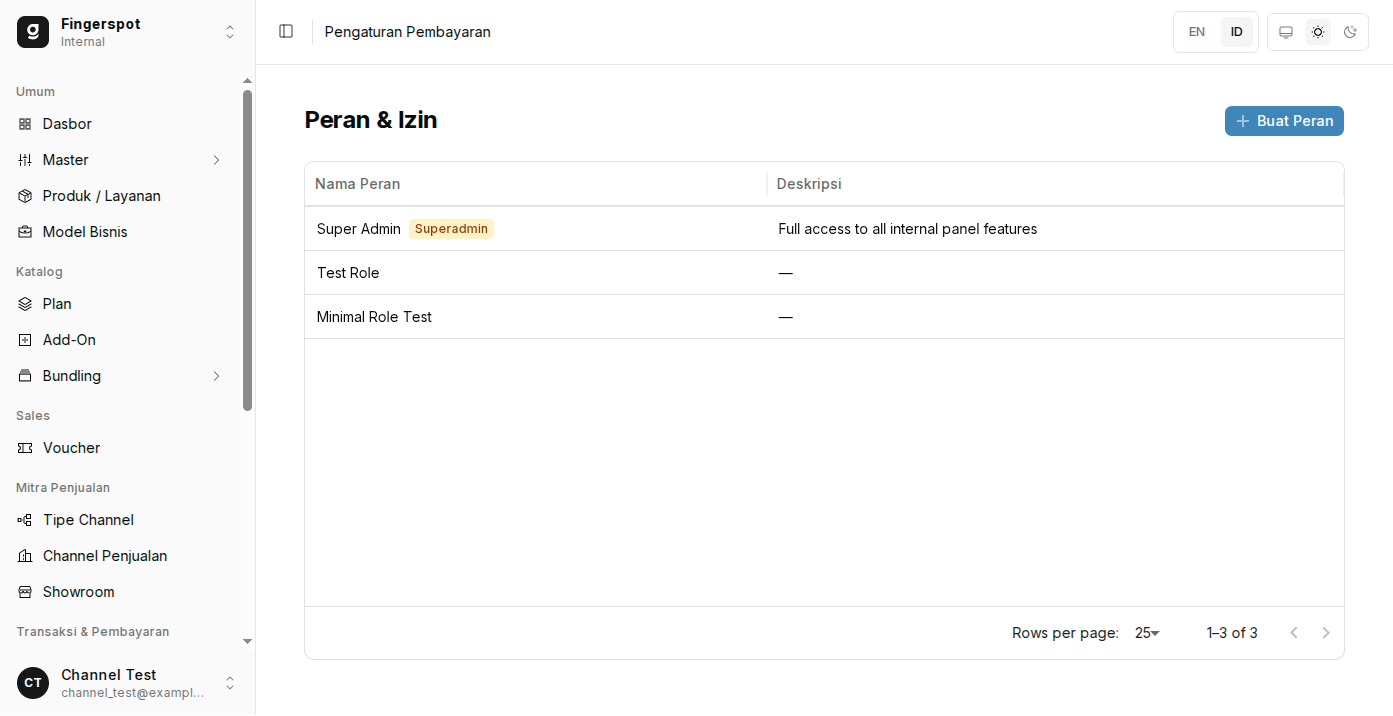
Tampilan katalog peran di rute /internal/settings/roles yang menampilkan daftar peran aktif, lencana proteksi Superadmin, deskripsi cakupan peran, navigasi paginasi, dan tombol pembuatan peran baru.
Fokus Perhatian:
- Tombol "+ Buat Peran": Membuka formulir pembuatan peran baru untuk merancang matriks izin kustom.
- Lencana Superadmin: Penanda visual peran bawaan sistem dengan akses penuh yang diproteksi dari penghapusan.
- Kolom Deskripsi: Ringkasan tanggung jawab operasional peran guna memudahkan pemahaman tim.
- Paginasi Tabel: Pengaturan tampilan jumlah baris per halaman (25 baris) dan tombol pemindah halaman data.
Struktur Kolom Data pada Tabel Katalog Peran
Kolom 1Nama Peran & Lencana Sistem
Menampilkan nama resmi peran yang terdaftar. Apabila peran merupakan peran bawaan sistem (seperti Super Admin), sistem secara otomatis menyematkan lencana khusus berwarna kuning emas bertuliskan Superadmin di samping nama.
Kolom 2Deskripsi Peran
Menyajikan rangkuman ruang lingkup tanggung jawab kerja atau keterangan fungsi peran (contoh: "Full access to all internal panel features" pada Superadmin). Jika kolom ini tidak diisi pada peran kustom, sistem menampilkan tanda garis datar strip (—).
:::info Mekanisme Proteksi Khusus: Peran Superadmin Sistem Peran Super Admin adalah jangkar keamanan sistem yang menjamin keberlanjutan kontrol administrasi platform. Oleh karena itu, dashboard memberlakukan aturan pengamanan khusus:
- Anti-Lockout Protection: Tombol hapus dan opsi modifikasi izin dinonaktifkan untuk peran Super Admin agar tidak terjadi situasi di mana seluruh akun kehilangan akses manajemen dashboard.
- Akses Nir-Batas: Akun dengan peran Superadmin melewati seluruh pemeriksaan izin modular dan selalu memiliki akses ke seluruh fitur baru yang ditambahkan ke sistem.
- Penugasan Terbatas: Penugasan peran Super Admin ke akun staf baru pada Modul 19 hanya boleh dilakukan atas persetujuan pimpinan teknologi atau manajemen puncak. :::
4. Formulir Pembuatan & Matriks Izin Modular
Pembuatan dan pembaruan peran kustom dilakukan melalui formulir Buat Peran pada rute /internal/settings/roles/create. Formulir ini memadukan isian identitas nama dan deskripsi dengan matriks kotak centang komprehensif yang dikelompokkan ke dalam delapan kategori fungsi operasional.
Tampilan 02: Formulir Perancangan Matriks Hak Akses Peran
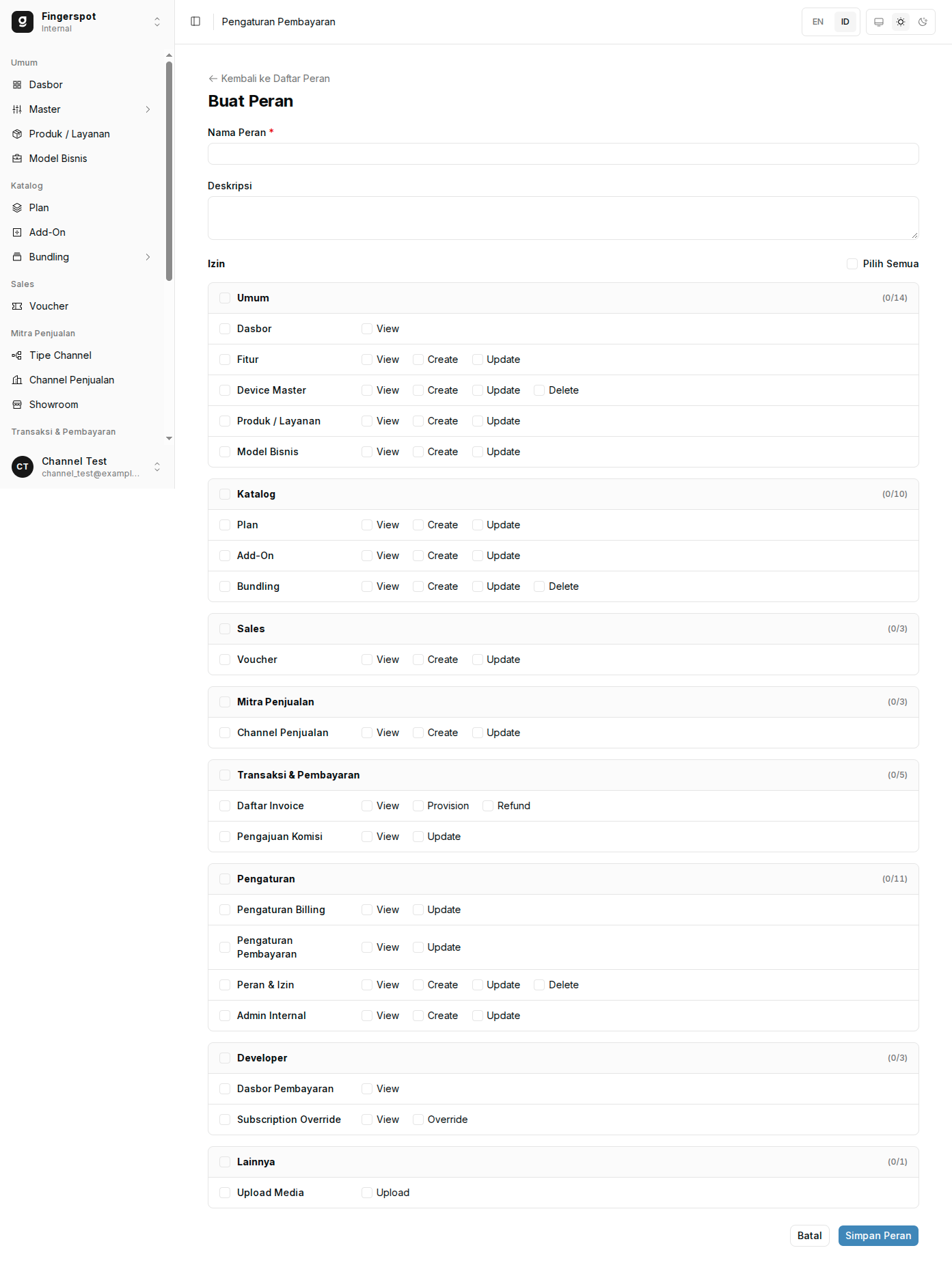
Tampilan formulir pembuatan peran baru di rute /internal/settings/roles/create yang menampilkan kolom input Nama Peran, Deskripsi, opsi Pilih Semua, susunan kotak centang izin per kategori modul, serta tombol Batal dan Simpan Peran.
Fokus Perhatian:
- Navigasi Kembali: Tautan "Kembali ke Daftar Peran" di sudut kiri atas untuk membatalkan proses tanpa menyimpan.
- Nama Peran (Wajib): Kolom teks identitas peran dengan tanda bintang merah sebagai penanda wajib diisi.
- Deskripsi (Opsional): Bidang area teks untuk mendokumentasikan ruang lingkup dan fungsi departemen peran.
- Fitur Pilih Semua: Kotak centang di tajuk izin untuk memilih atau membatalkan seluruh hak akses modul sekaligus.
- Matriks Modular: Grup izin terstruktur mencakup Umum, Katalog, Sales, Mitra Penjualan, Transaksi, Pengaturan, Developer, dan Media.
- Tombol Aksi Bawah: Tombol "Batal" dan "Simpan Peran" untuk meresmikan matriks hak akses ke sistem.
Spesifikasi Kolom Formulir Pembuatan Peran
| Nama Kolom / Input | Tipe Data | Status | Panduan Pengisian & Ketentuan |
|---|---|---|---|
| Nama Peran | Teks Singkat | Wajib | Nama resmi jabatan atau fungsi wewenang operasional staf dalam organisasi (misalnya: "Operator Finansial", "Supervisor Mitra", "Staff Gudang Hardware", atau "Auditor Kepatuhan"). Tip: Gunakan penamaan yang deskriptif dan mencerminkan lingkup tanggung jawab agar memudahkan penugasan akun staf pada menu Admin Internal. |
| Deskripsi Peran | Teks Panjang (Textarea) | Opsional | Uraian ringkas mengenai ruang lingkup wewenang, batasan tugas, dan peruntukan departemen atas peran yang dibentuk sebagai dokumentasi tata kelola internal. Tip: Cantumkan divisi kerja atau tujuan utama pembuatan peran agar rekan admin lain memahami mengapa peran ini dibentuk. |
| Matriks Izin Modul | Grup Kotak Centang (Checkbox Group) | Wajib | Daftar centang wewenang terperinci yang mencakup hak akses per modul dan per tindakan (Lihat, Buat, Ubah, Hapus, Provisi, Refund, Override, dan Upload). Staf yang memegang peran ini hanya dapat mengakses fitur yang dicentang. Tip: Gunakan tombol centang "Pilih Semua" pada tajuk kategori untuk memilih seluruh hak akses dalam kategori tersebut dengan cepat. |
Panduan 8 Kategori Matriks Izin Modular
Setiap kategori izin menaungi modul kerja spesifik dengan tingkatan tindakan operasional yang dapat dicentang secara fleksibel:
1. Umum & Master Data
0/14 Izin
Terkontrol Granular
| Modul Entitas | Pilihan Hak Tindakan & Penjelasan |
|---|---|
| Dasbor | View (Lihat ringkasan statistik dan metrik performa operasional global). |
| Fitur | View, Create, Update (Kelola katalog fitur individual dan bundle fitur layanan). |
| Device Master | View, Create, Update, Delete (Kelola unit master fisik mesin absensi dan verifikasi). |
| Produk / Layanan | View, Create, Update (Kelola nama komersial produk dan hierarki aplikasi). |
| Model Bisnis | View, Create, Update (Konfigurasi skema monetisasi flat atau per-unit). |
2. Katalog Layanan
0/10 Izin
Terkontrol Granular
| Modul Entitas | Pilihan Hak Tindakan & Penjelasan |
|---|---|
| Plan | View, Create, Update (Pengaturan paket langganan komersial, kuota, dan harga bulanan). |
| Add-On | View, Create, Update (Pengaturan layanan tambahan kuota karyawan dan fitur suplemen). |
| Bundling | View, Create, Update, Delete (Pengaturan template paket bundling gabungan hardware dan software). |
3. Sales & Promosi
0/3 Izin
Terkontrol Granular
| Modul Entitas | Pilihan Hak Tindakan & Penjelasan |
|---|---|
| Voucher | View, Create, Update (Penerbitan kode diskon promosi, kuota klaim, dan masa berlaku voucher). |
4. Mitra Penjualan
0/3 Izin
Terkontrol Granular
| Modul Entitas | Pilihan Hak Tindakan & Penjelasan |
|---|---|
| Channel Penjualan | View, Create, Update (Pendaftaran mitra distributor/reseller, audit showroom, dan verifikasi status kerja sama). |
5. Transaksi & Pembayaran
0/5 Izin
Terkontrol Granular
| Modul Entitas | Pilihan Hak Tindakan & Penjelasan |
|---|---|
| Daftar Invoice | View, Provision, Refund (Audit status pembayaran faktur, aksi provisi aktivasi manual darurat, dan eksekusi pengembalian dana / refund). |
| Pengajuan Komisi | View, Update (Pemeriksaan klaim bagi hasil mitra, verifikasi rekening, dan persetujuan pencairan dana di Modul 16). |
6. Pengaturan Sistem
0/11 Izin
Terkontrol Granular
| Modul Entitas | Pilihan Hak Tindakan & Penjelasan |
|---|---|
| Pengaturan Billing | View, Update (Konfigurasi siklus penagihan, toleransi masa tenggang grace period, dan aturan perubahan paket). |
| Pengaturan Pembayaran | View, Update (Konfigurasi tarif pajak komisi, biaya transfer bank flat, dan ambang batas minimal klaim komisi). |
| Peran & Izin | View, Create, Update, Delete (Pengelolaan katalog peran dan penyusunan matriks hak akses wewenang di modul ini). |
| Admin Internal | View, Create, Update (Pendaftaran akun staf baru, pemetaan peran pengguna, dan penonaktifan akun staf di Modul 19). |
7. Pengembang & Utilitas Khusus
0/3 Izin
Terkontrol Granular
| Modul Entitas | Pilihan Hak Tindakan & Penjelasan |
|---|---|
| Dasbor Pembayaran | View (Pemantauan riwayat telemetri teknis gateway pembayaran dan log audit komunikasi eksternal). |
| Subscription Override | View, Override (Intervensi manual penyesuaian status aktif langganan pelanggan dalam kondisi pemulihan darurat). |
8. Lainnya & Media
0/1 Izin
Terkontrol Granular
| Modul Entitas | Pilihan Hak Tindakan & Penjelasan |
|---|---|
| Upload Media | Upload (Unggah berkas aset gambar produk, ikon fitur, bukti transfer, atau dokumen pendukung panduan). |
Rekomendasi Praktis Pola Pembagian Peran Operasional (Best Practice)
Keuangan & KasirStaf Finansial
Centang izin Transaksi & Pembayaran (Daftar Invoice: View, Refund; Pengajuan Komisi: View, Update) serta Pengaturan Pembayaran (View). Hindari pemberian izin manipulasi paket katalog atau manajemen akun staf.
Manajer KemitraanSupervisor Channel
Centang izin Mitra Penjualan (Channel Penjualan: View, Create, Update), Sales (Voucher: View, Create), dan Daftar Invoice (View). Izin audit klaim komisi disetel hanya Lihat (View) tanpa wewenang Update status pembayaran.
Gudang & LogistikOperator Perangkat
Centang izin Umum (Device Master: View, Create, Update) dan Katalog (Bundling: View, Update). Akses ke modul faktur tagihan, pencairan komisi mitra, dan pengaturan akun ditutup sepenuhnya.
:::info Panduan Verifikasi Pasca Pembuatan Peran Setelah peran baru disimpan, periksa kembali daftar peran di halaman katalog. Lanjutkan ke Modul 19 (Manajemen Admin Staf) untuk menugaskan peran ini kepada staf yang berwenang. Sangat disarankan untuk melakukan uji coba login menggunakan akun staf percontohan guna memastikan menu navigasi dan tombol aksi yang tampil telah sesuai dengan matriks yang direncanakan. :::