Alokasi Fitur Karyawan & Manajemen Kuota
Setelah paket langganan aktif dan kuota tersedia, langkah selanjutnya adalah mengalokasikan hak akses fitur kepada karyawan melalui menu Karyawan > Fitur Karyawan (/employee?view=feature).
Fitur ini memberikan kendali penuh kepada Administrator untuk menentukan modul apa saja yang dapat digunakan oleh masing-masing individu atau divisi.
1. Membuka Halaman Matriks Fitur Karyawan
- Buka menu Karyawan pada bilah navigasi kiri.
- Klik tab filter "Fitur Karyawan" di bagian atas tabel karyawan (URL:
/employee?view=feature).
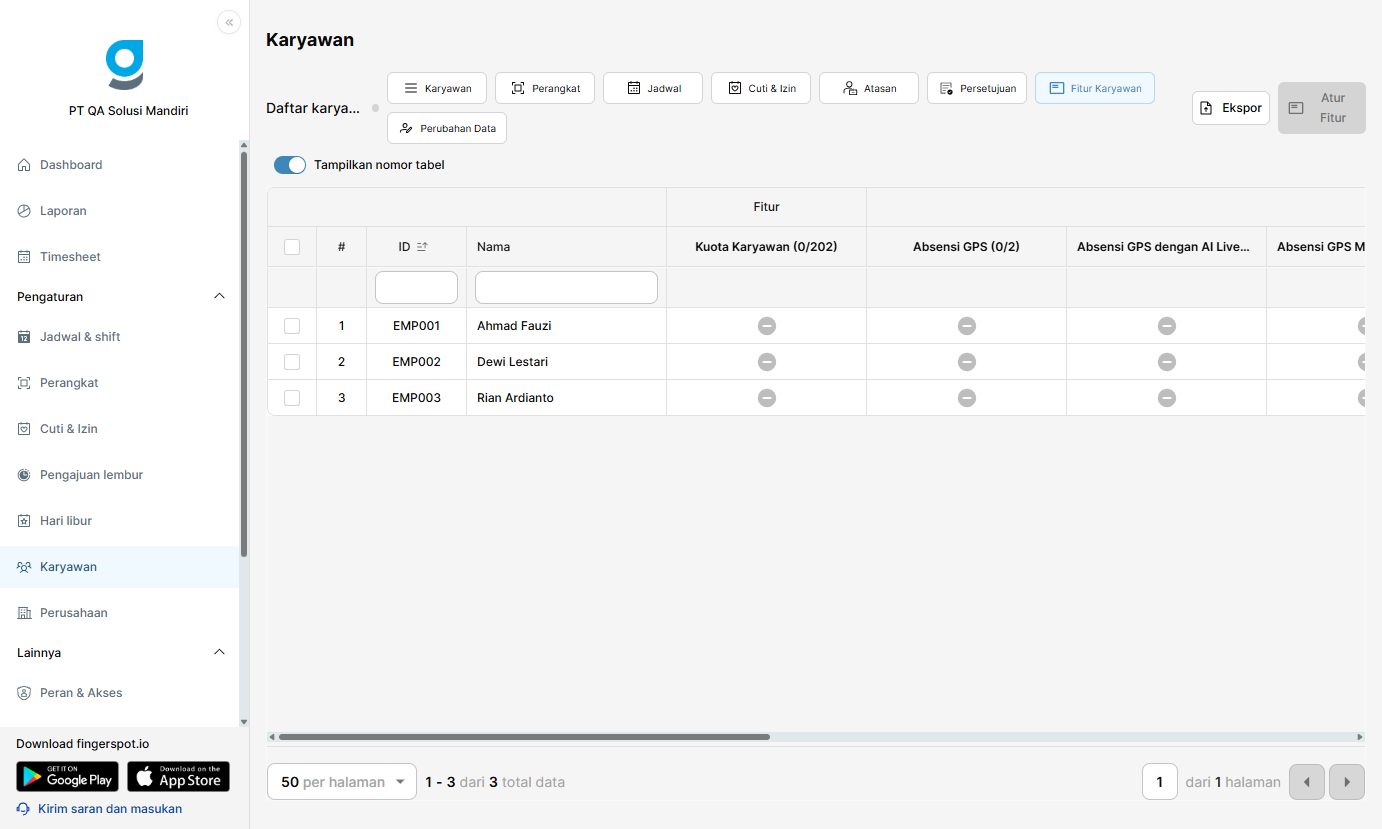
Pada tabel matriks ini:
- Header Kolom: Menampilkan nama setiap modul beserta rasio kapasitas kuota
(Kuota Terpakai / Total Kuota Tersedia). Contoh:Kuota Karyawan (0/202),Absensi GPS (0/2),Pengajuan Cuti & Izin (0/2),Pengajuan Lembur (0/2). - Baris Karyawan: Menampilkan daftar seluruh karyawan yang terdaftar di perusahaan.
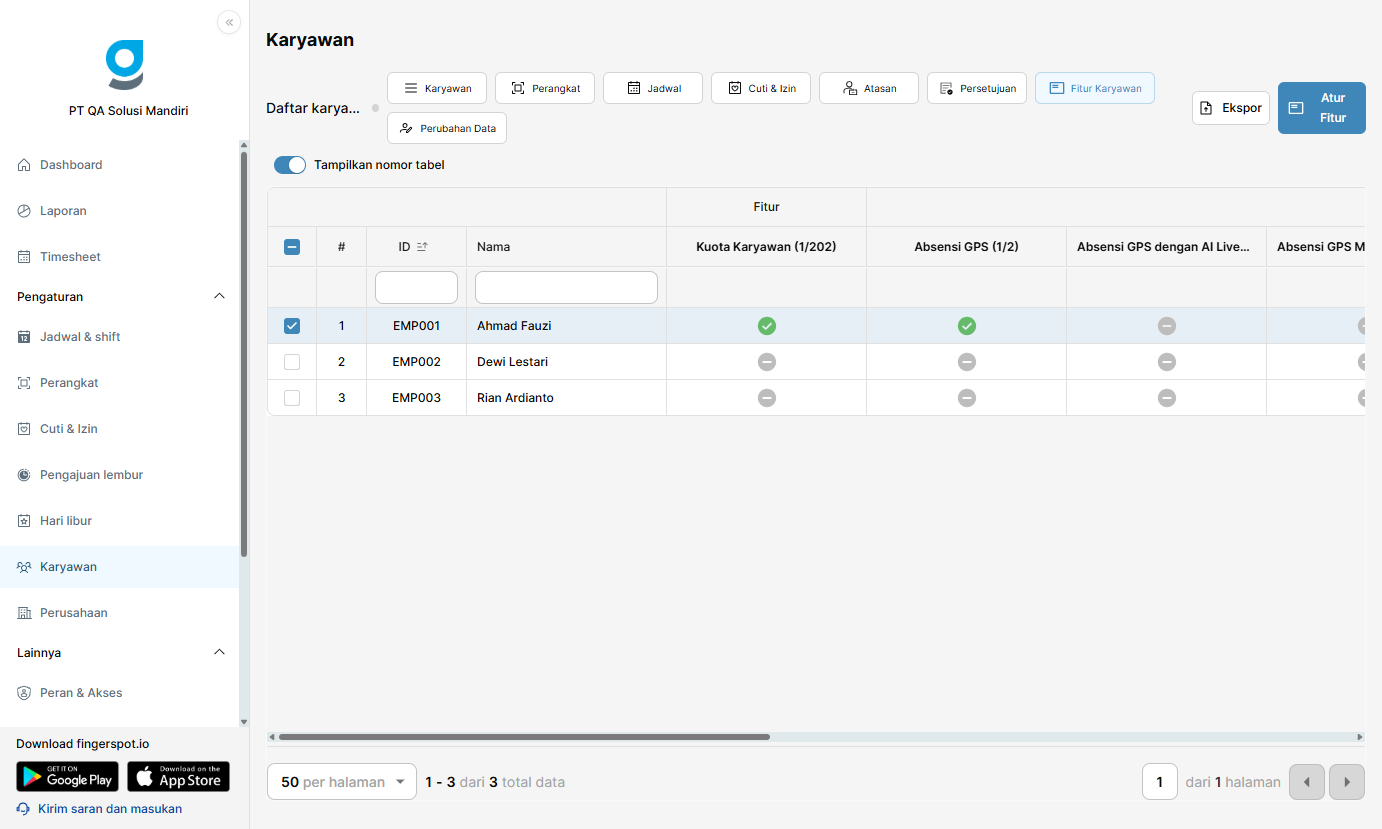
- Indikator Fitur: Ikon centang hijau menandakan fitur aktif untuk karyawan tersebut, sedangkan tanda minus abu-abu menandakan fitur belum diberikan.
2. Alur Pengaturan & Alokasi Fitur
3. Langkah Demi Langkah Mengatur Fitur Karyawan
Langkah 1: Memilih Karyawan
- Centang kotak (Checkbox) di sebelah kiri nama karyawan yang ingin Anda atur (misal: Ahmad Fauzi).
- Anda juga dapat memilih beberapa karyawan sekaligus (Bulk Selection) untuk memberikan alokasi seragam kepada satu tim.
- Tombol "Atur Fitur" di pojok kanan atas tabel akan aktif. Klik tombol tersebut.
Langkah 2: Menyesuaikan Fitur pada Dialog "Atur Fitur"
Jendela dialog pop-up akan menampilkan daftar nama karyawan yang dipilih beserta toggle pilihan modul yang tersedia.
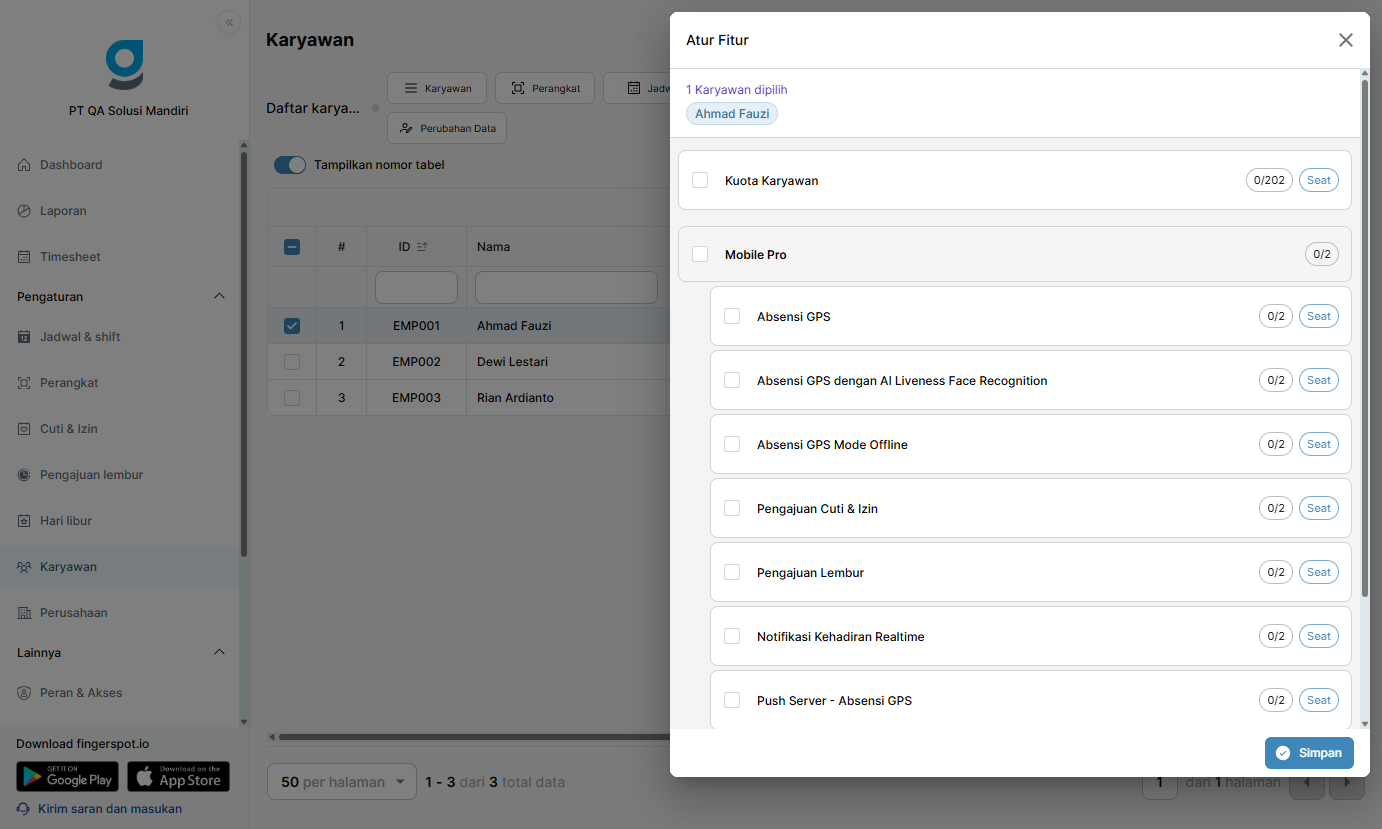
Centang modul-modul yang ingin Anda berikan kepada karyawan:
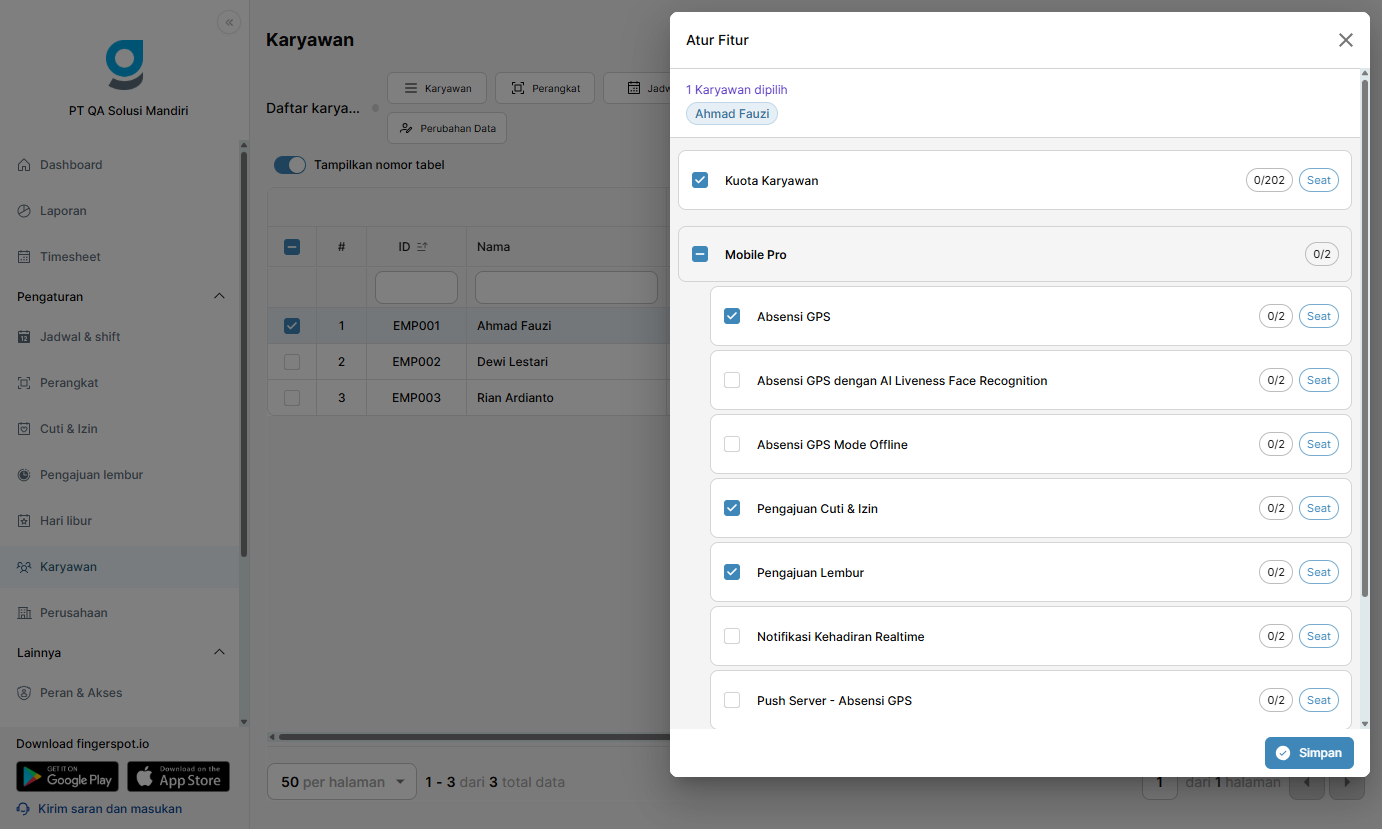
- Kuota Karyawan: Wajib dicentang agar karyawan berstatus aktif dan dapat diikutsertakan dalam rekapitulasi presensi bulanan.
- Absensi GPS: Mengizinkan scan masuk/pulang lewat aplikasi smartphone Fingerspot.io dengan validasi geofence lokasi kerja.
- Absensi GPS dengan AI Liveness Face Recognition: Mengaktifkan verifikasi keaslian wajah saat scan presensi mobile.
- Absensi GPS Mode Offline: Mengizinkan pencatatan presensi saat ponsel tidak terhubung ke jaringan internet.
- Pengajuan Cuti & Izin: Memberikan hak akses pengajuan cuti tahunan, izin sakit, dan izin terlambat secara mandiri dari aplikasi.
- Pengajuan Lembur: Memberikan hak akses pengajuan surat perintah kerja lembur (Overtime Request).
- Notifikasi Kehadiran Realtime: Mengirimkan notifikasi instan saat karyawan selesai melakukan absensi.
Langkah 3: Menyimpan Perubahan (Simpan)
- Klik tombol "Simpan" di bagian bawah dialog.
- Sistem akan memvalidasi apakah sisa kuota Anda mencukupi:
- Jika kuota mencukupi, alokasi berhasil disimpan seketika.
- Jika kuota terlampaui, sistem akan memberikan peringatan untuk menambah lisensi terlebih dahulu di Portal Pembayaran.
4. Hasil Alokasi & Dampak Status Karyawan
A. Pembaruan Kuota pada Matriks Fitur
Setelah disimpan, alokasi fitur tersimpan dan centang aktif muncul pada baris karyawan yang dipilih.
B. Otomatisasi Status Karyawan Aktif (Active State Sync)
Saat Anda kembali ke tab utama Daftar Karyawan (/employee):
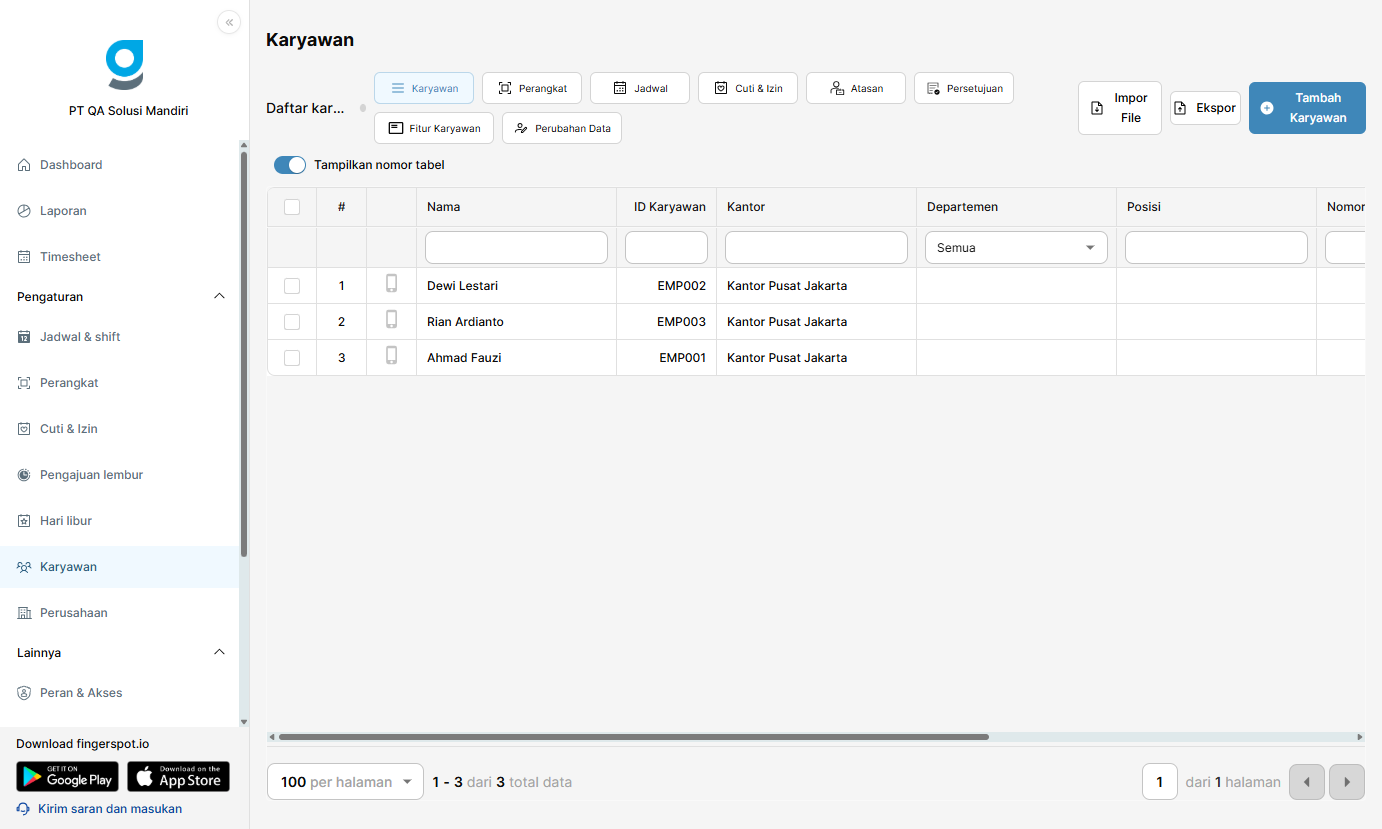
- Karyawan yang Mendapatkan Alokasi Kuota (Ahmad Fauzi): Status otomatis beralih menjadi Aktif (berwarna hijau). Karyawan ini dapat login ke aplikasi mobile, melakukan absensi perangkat maupun GPS, dan namanya muncul dalam laporan presensi bulanan.
- Karyawan Tanpa Kuota (Dewi Lestari, Rian Ardianto): Berstatus Tidak Aktif (Graceful Degradation). Data profil tetap tersimpan aman di database tanpa menghapus riwayat master data, dan dapat diaktifkan kembali sewaktu-waktu saat kuota paket langganan ditambah.
:::note Manajemen Fleksibel Karyawan Resign Jika seorang karyawan berhenti bekerja (Resign), Anda cukup menghapus centang Kuota Karyawan pada karyawan tersebut. Kuota akan otomatis kembali bebas dan siap dialokasikan kepada karyawan baru pengganti tanpa biaya tambahan! :::