Pengaturan Master Jadwal Kerja (Schedules)
Master Jadwal digunakan untuk menyusun pola rotasi kerja berulang (baik berbasis mingguan 7 hari maupun siklus rotasi n-hari) dengan menugaskan shift ke setiap hari kerja.
1. Daftar Jadwal (/schedule?page=schedule)
Buka menu Pengaturan > Jadwal & shift, lalu klik tab Jadwal:
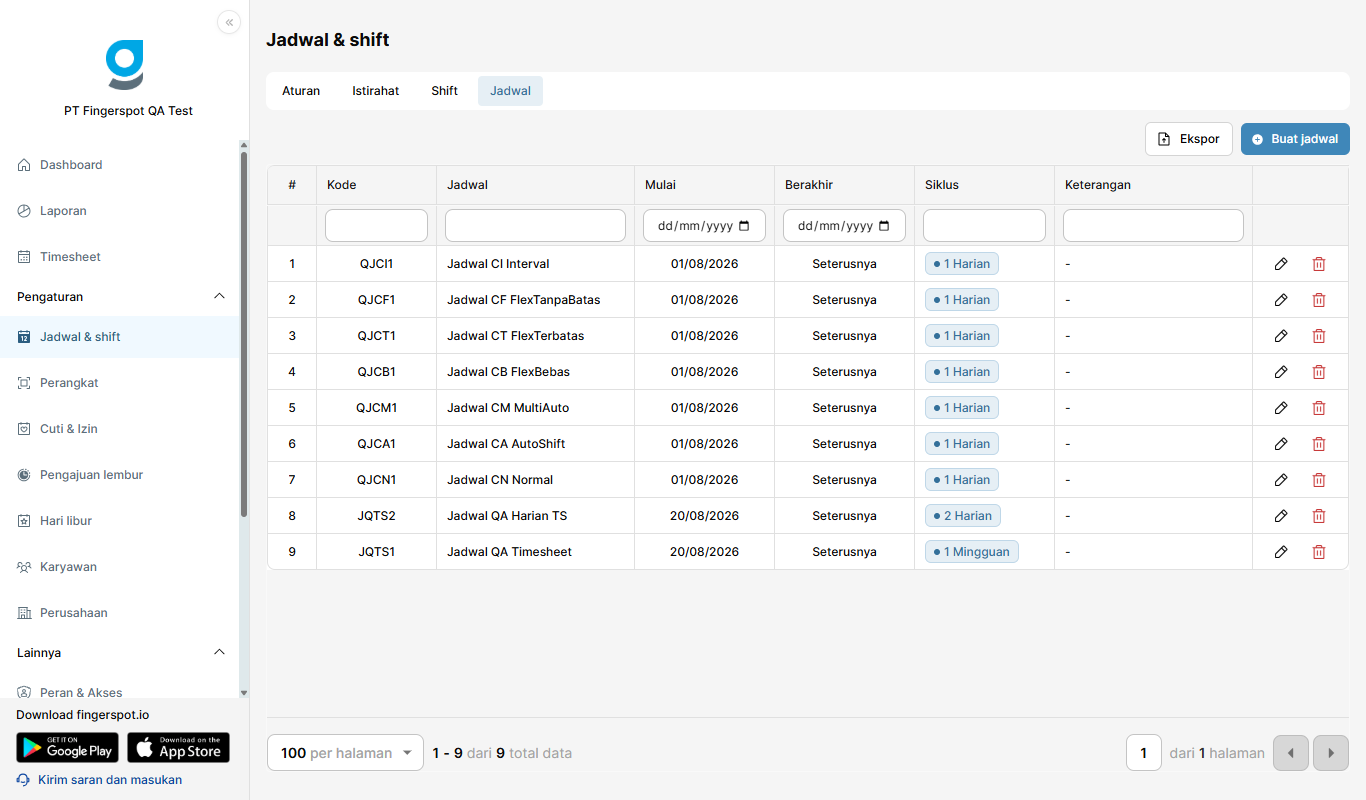
Tabel ini menampilkan seluruh master jadwal yang tersedia:
- Kode: Kode unik jadwal (contoh:
JDW-5Huntuk 5 Hari Kerja,JDW-6Huntuk 6 Hari Kerja,ROTASI-3). - Nama Jadwal: Nama pola jadwal kerja.
- Tipe Siklus: Mingguan (Weekly) atau Harian (Daily Rotation).
- Jumlah Hari / Siklus: Total hari dalam 1 putaran siklus kerja.
- Rincian Hari Kerja: Ringkasan penugasan shift per hari (Senin s/d Minggu).
2. Membuat Master Jadwal Baru
- Klik tombol Buat jadwal di atas tabel.
- Dialog konfigurasi jadwal akan ditampilkan:
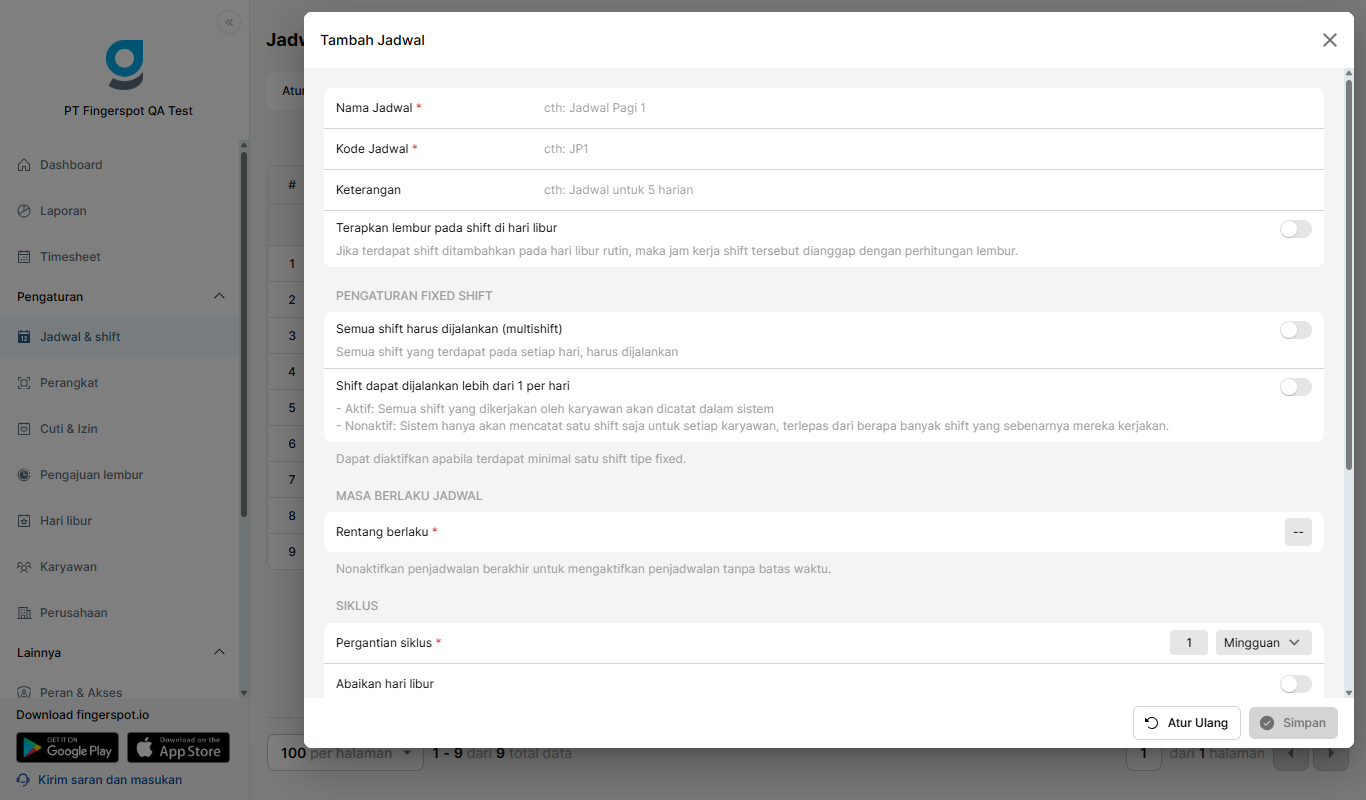
- Langkah Konfigurasi:
- Kode Jadwal: Masukkan kode unik jadwal.
- Nama Jadwal: Masukkan nama yang merepresentasikan jadwal tersebut.
- Tipe Siklus:
- Mingguan (Weekly): Siklus berulang setiap 7 hari berdasarkan nama hari (Senin, Selasa, Rabu, Kamis, Jumat, Sabtu, Minggu).
- Harian (Daily): Siklus berulang setiap $n$ hari (Hari 1, Hari 2, ... Hari $n$), cocok untuk sistem rotasi shift 3-regu/4-regu pabrik atau rumah sakit.
- Penugasan Shift per Hari:
- Untuk setiap hari kerja, pilih shift yang berlaku dari daftar dropdown.
- Jika pada hari tertentu karyawan libur/off, centang opsi Libur (Off) atau biarkan kosong (kode
L).
- Fitur "Terapkan untuk Semua Hari": Jika semua hari kerja menggunakan shift yang sama, pilih shift di hari Senin lalu klik tombol Terapkan untuk semua hari untuk mengisi hari lainnya secara instan.
- Klik Simpan untuk menyimpan master jadwal.
:::caution Larangan Menghapus Jadwal yang Digunakan
Jadwal yang telah ditugaskan ke karyawan pada menu Karyawan atau Timesheet tidak dapat dihapus sebelum penugasan pada karyawan tersebut dialihkan ke jadwal lain (SCHEDULE_USED_BY_EMP).
:::